メンバ 管理
メンバ管理機能は、管理者権限を持つユーザーにのみ提供される機能です。 担当者権限のユーザーは利用できません。 また、メンバー管理ではプロジェクトのチーム管理はできません。プロジェクトに他のメンバーを招待するには「チーム管理機能」からメンバーを追加してください。
メンバ管理機能とは
メンバ管理機能は、機能には、以下の 3 つの主要な機能が含まれます。
メンバの一覧表示機能:
この機能では、管理者は登録済みのすべてのメンバの一覧を確認できます。この機能により、管理者はメンバの情報を確認し、必要に応じて更新することができます。
メンバ新規登録機能:
この機能では、管理者は新しいメンバを追加することができます。この機能により、管理者は必要な情報を入力し、メンバの新規追加をすることができます。
メンバ更新機能:
この機能では、管理者はメンバの情報を編集することができます。編集可能な情報には、ユーザ名、パスワード、ロール、言語設定が含まれます。(メールアドレスは変更できません)
また、管理者は任意のメンバーを停止することができます。メンバーが停止されると、そのメンバーはアプリケーション内で利用できなくなります。停止されたメンバーを再度有効化することもできます。
さらに、認証アプリを登録した端末の紛失・機種変更等でログインできなくなったメンバーの多要素認証(MFA)をリセットすることができます。
以上が「メンバ管理機能」についての仕様になります。この機能を使うことで、管理者はメンバを効果的に管理し、アプリケーション内での役割を適切に割り当てることができます。
メンバ 管理ページの操作方法
「メンバ 管理」はホームの左のサイドメニューより選択できます。
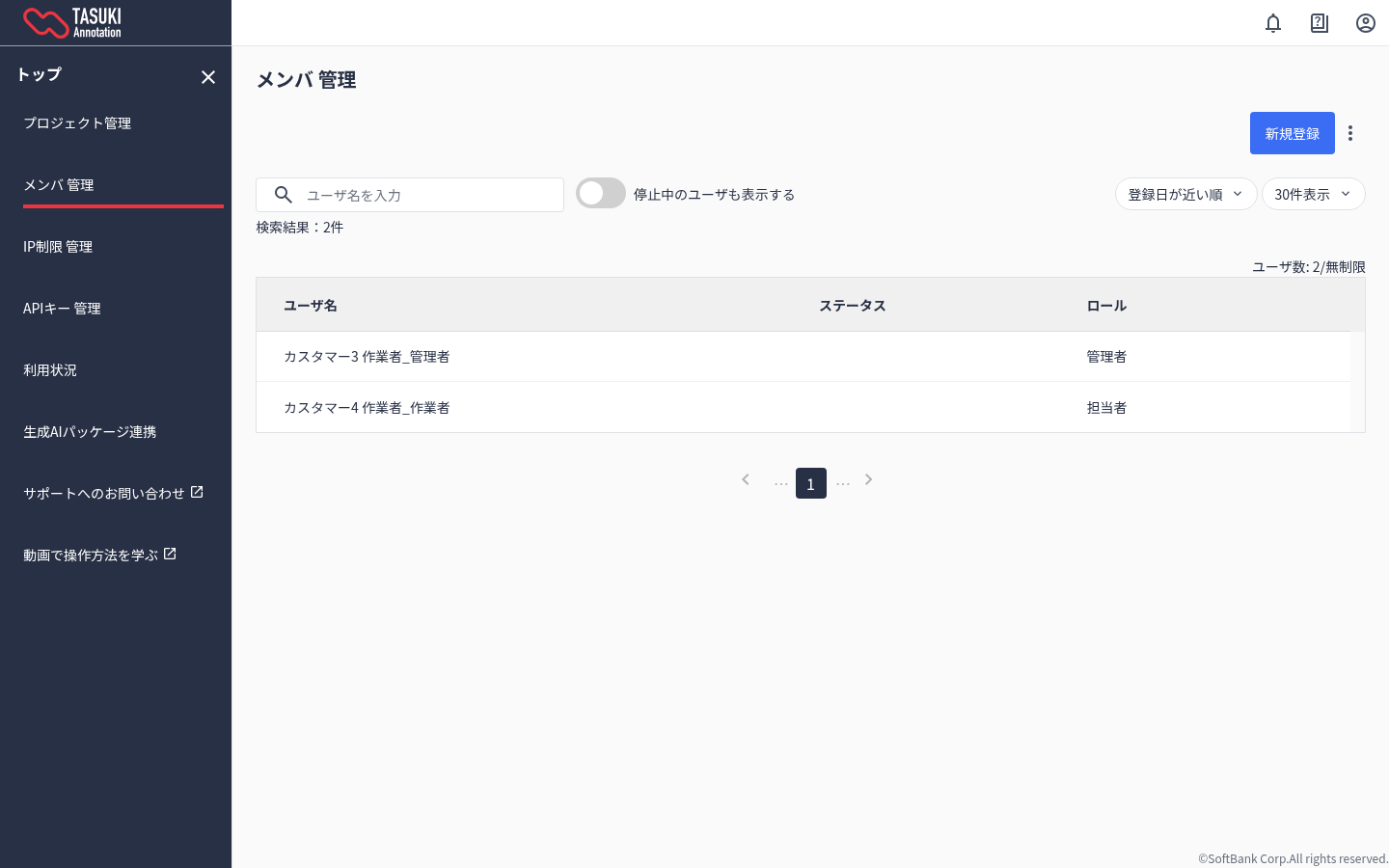
すべてのメンバーに多要素認証(MFA)が必須となっているため、メンバ管理画面から 2 段階認証を設定する必要はありません(設定項目は廃止されました)。
詳細は ログイン - 多要素認証(MFA) を参照してください。
メンバの一覧表示
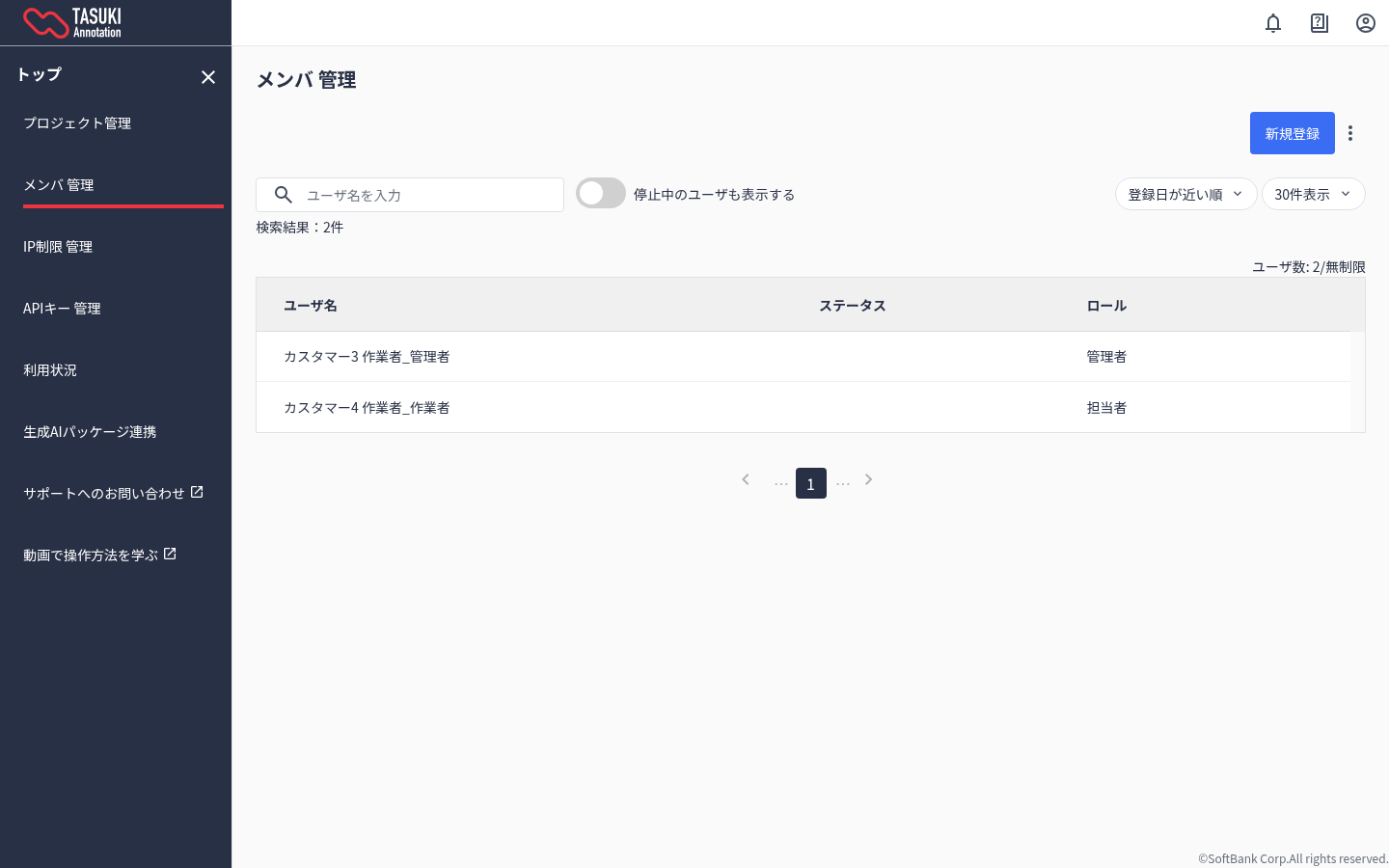
メンバ管理画面からメンバの一覧を確認することができます。
メンバの検索
ユーザ名でメンバの検索を行うことができます。
メンバの検索結果のソート・停止中ユーザの表示可否
停止中のユーザの表示可否をトグルから制御することができます。また、メンバの表示件数・表示順も制御することができます。
メンバの新規登録
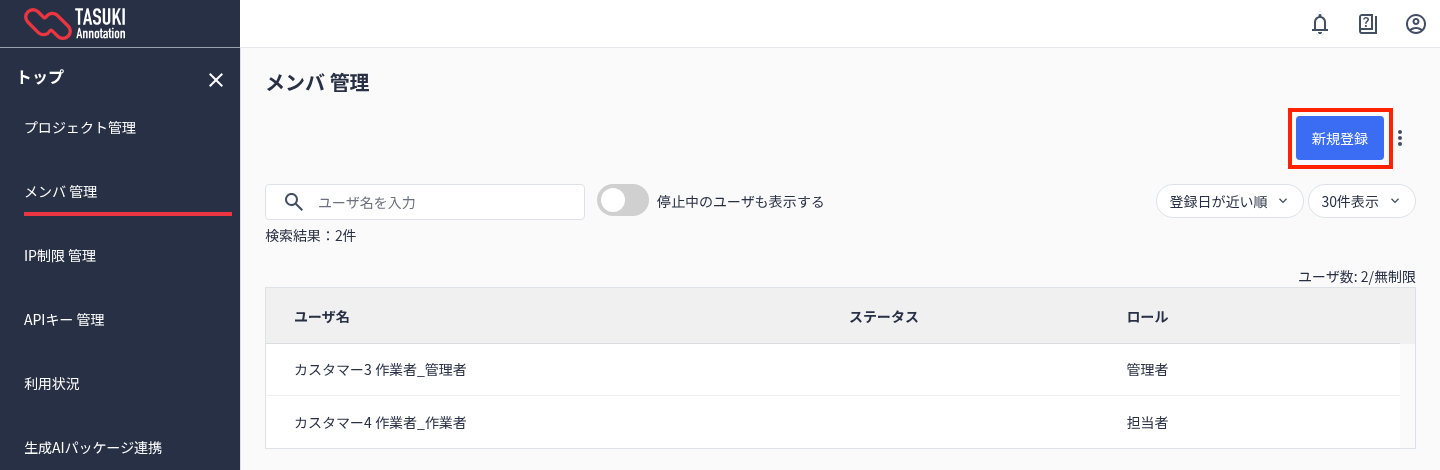
画面上右上の新規登録ボタンからメンバの新規登録を行うことができる「メンバ 新規登録」ページに遷移することができます。
メンバ情報の詳細確認
画面上中央の各メンバごとにクリックすることで、メンバの情報を編集を行うことができる「メンバ更新」ページに遷移することができます。
メンバ 新規登録ページの操作方法
以降の操作方法に従って、新規登録が完了すると、登録したメールアドレス宛に初回ログイン用のメールが自動送信されます。
メールには、登録ページで設定した以下の情報が含まれています
- 設定したパスワード
- ログインURL
メールを受け取ったら、記載されているログインURLからアクセスし、設定した認証情報でログインすることが可能です。
メンバの新規登録情報
「メンバ 管理」ページ右上の新規登録ボタンから「メンバ 新規登録」ページへ」の遷移を行うことができます。
登録可能な情報には、基本情報(ユーザ名、メールアドレス)のほか、パスワード、ロール、言語設定、メール通知の設定が含まれます。必要情報を全て記載した後に、画面下部に存在する「登録」ボタンをクリックすることで新規メンバの追加を行うことができます。

パスワードは以下の条件を満たす必要があります。
- 英大文字、英小文字、数字、記号が各 1 文字以上利用
- 利用可能な記号: ! " # $ % & ' ( ) - ^ \ @ [ ; : ] , . / = ~ | ` { + * } < > ? _
- 8 文字以上、255 文字以下
- ユーザー名と同一のパスワードは使用できません
メンバの入力情報が足りていない場合や、入力フォーマットが異なっている場合にはバリデーションにより入力エラーとなり、新規メンバの登録を行うことができません。
メンバの新規登録(CSV一括登録)
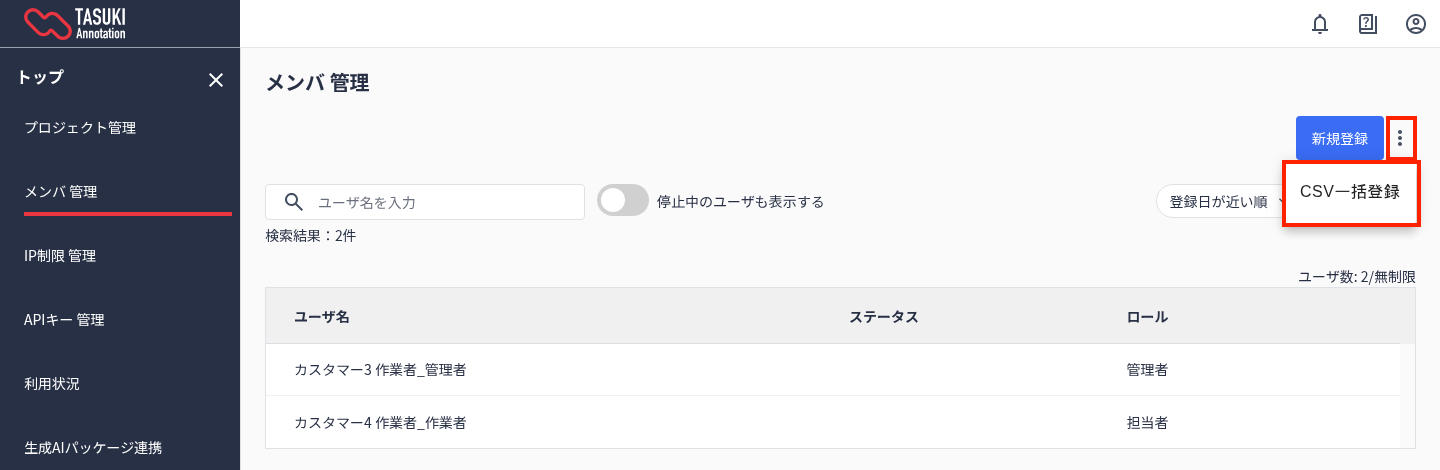
「メンバ 管理」ページ右上の「3点リーダ」⇒「CSV一括登録」でCSV一括登録が行えます。
「CSVフォーマットはこちら」からCSVをダウンロードし、登録したいユーザを記載します。
CSVをドラッグ&ドロップし、「インポート」ボタンをクリックすることで一括登録が行えます。

「インポート時の注意点」のルールに従う必要があります。
従っていない場合は登録を行うことができません。
メンバ 更新ページの操作方法
「メンバ 管理」ページ真ん中の各メンバごとにクリックすることで、「メンバ更新」ページへの遷移を行うことができます。
メンバの登録情報更新
更新可能な情報には、ユーザ名、パスワード、ロール、言語設定、メール通知の設定が含まれます。
必要情報を全て記載した後に、画面下部に存在する「更新」ボタンをクリックすることで既存メンバの情報の更新を行うことができます。
メンバの入力情報が足りていない場合や、入力フォーマットが異なっている場合にはバリデーションにより入力エラーとなり、既存メンバの更新を行うことができません。
メンバーのアカウントの停止
管理者は停止フラグを操作し、任意のメンバーのアカウントを停止することができます。メンバーのアカウントが停止されると、そのメンバーはアプリケーション内で利用できなくなります。
停止されたメンバーは、再度有効化することもできます。
メンバーの多要素認証(MFA)
すべてのメンバーに多要素認証(MFA)が必須のため、メンバ更新ページで個別に有効化・無効化する必要はありません。
メンバ更新ページの「多要素認証(MFA)」欄では、メンバーの認証アプリの登録状況(登録済み/未登録)を確認できます。
メンバーの多要素認証(MFA)のリセット
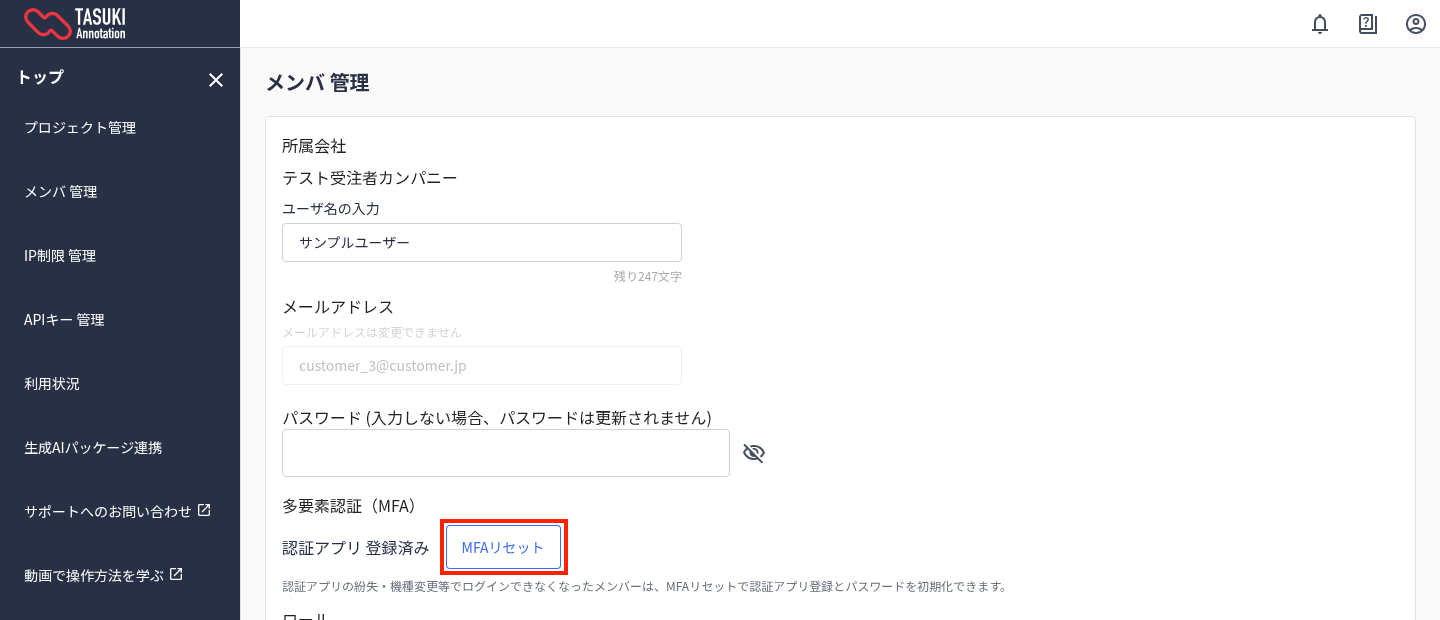
メンバーが認証アプリを登録した端末を紛失・機種変更してログインできなくなった場合は、管理者が「MFAリセット」でメンバーの認証アプリ登録とパスワードを初期化できます。
- 「メンバ 管理」ページで対象のメンバーをクリックし、「メンバ更新」ページを開きます。
- 「多要素認証(MFA)」欄の「MFAリセット」ボタンをクリックします。
- 確認画面の内容を確認し、「MFAをリセットする」ボタンをクリックします。
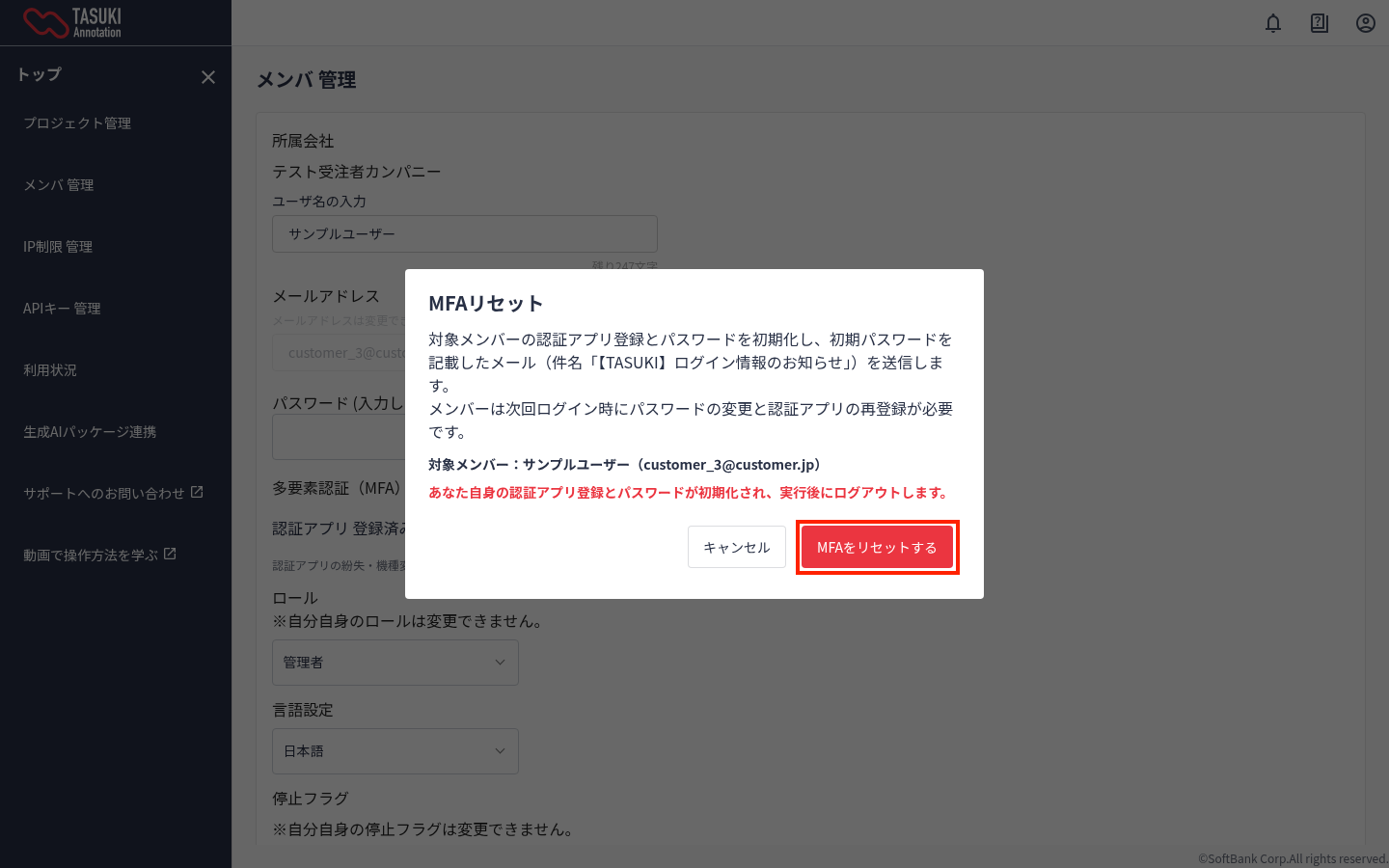
リセットが完了すると、対象メンバーのメールアドレス宛に初期パスワードを記載したメール(件名「【TASUKI】ログイン情報のお知らせ」)が送信されます。
メンバーは次回ログイン時に、初期パスワードの変更と認証アプリの再登録を行ってください。
- MFA リセットを行うと、対象メンバーのパスワードも初期化されます。リセット前のパスワードではログインできなくなります。
- 管理者自身の MFA をリセットすることもできます。この場合、リセットの実行後にログアウトします。メールに記載された初期パスワードで再度ログインし、パスワードの変更と認証アプリの再登録を行ってください。
- 停止中のメンバーの MFA をリセットした場合も、メンバーは停止中のままです。
管理者自身が認証アプリを登録した端末を紛失し、ログインできない場合は、同じテナントの別の管理者に MFA リセットを依頼するか、TASUKI の問い合わせ窓口にご連絡ください。
詳細は下記の説明を参考。
メール通知設定
メールの通知設定の各種詳細に関しては、以下のページを参考してください。