プロジェクト作成
本機能は「RAGデータ作成ツール」のプランをご契約のお客様がご利用いただけます。
プランをご契約いただいていない場合はご利用いただけません。
ご契約をご希望の場合は、営業担当までご連絡ください。
プロジェクトを登録する
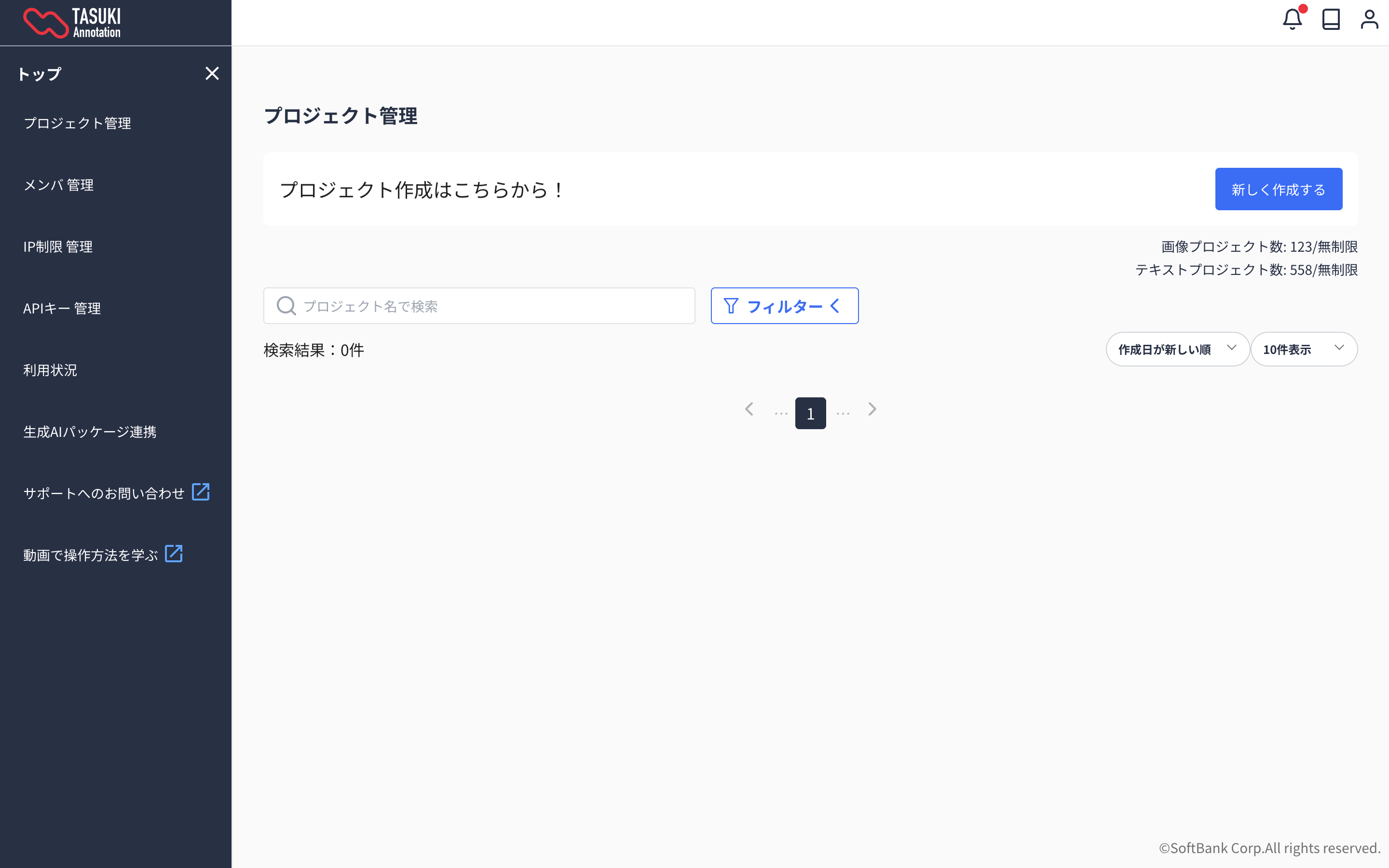
構造化作業を開始する際には、プロジェクト登録が必要です。
[新しく作成する]をクリックし、新規プロジェクトを登録します。
続いてプロジェクト名を記載し、作成ボタンを押します。
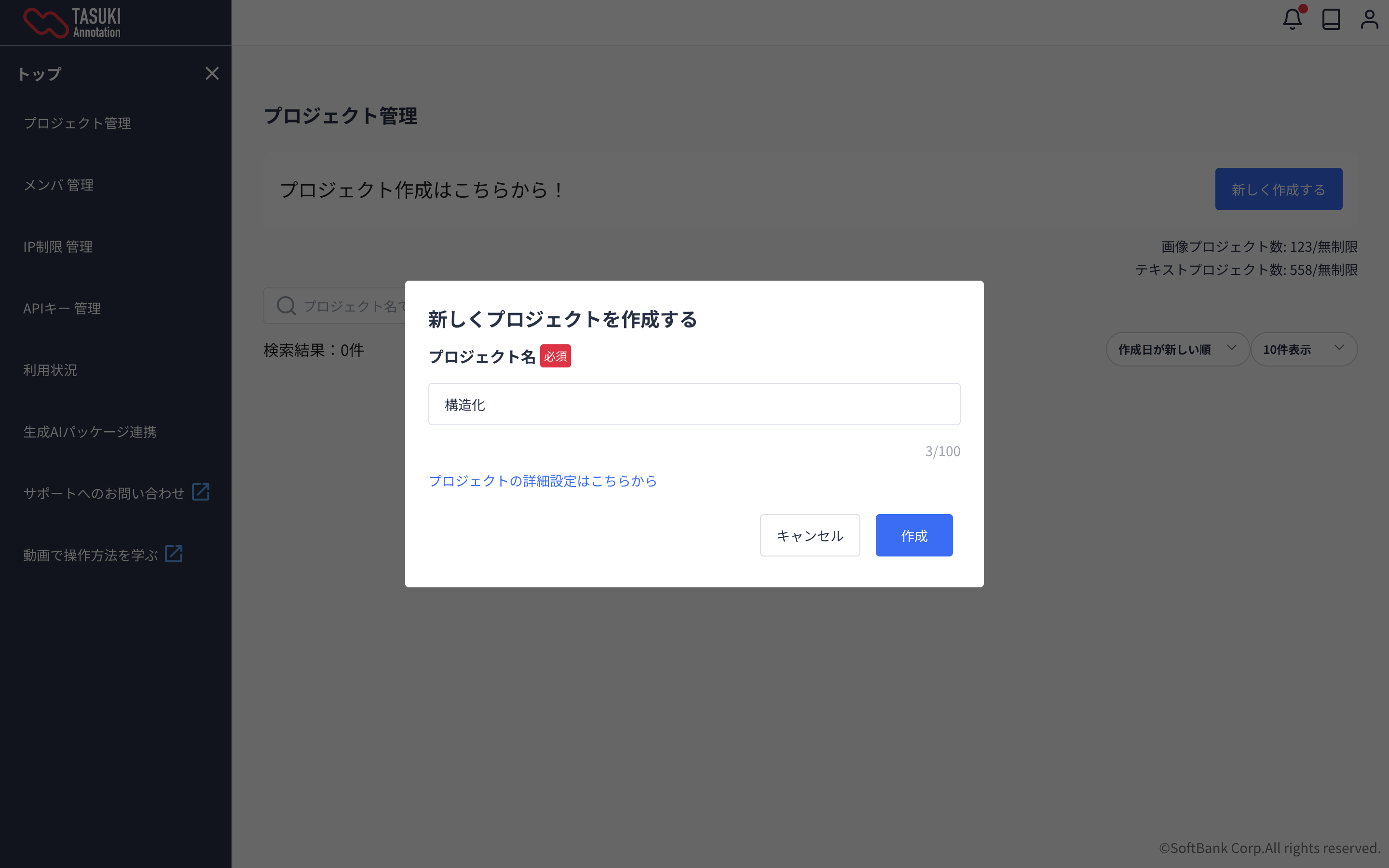
プロジェクトの詳細設定を行いたい場合は、画面左下の「プロジェクトの詳細設定はこちらから」をクリックしてください。 プロジェクト詳細では、以下の設定が可能です。
- Step1)依頼方法の選択
- Step2)作業内容の選択
- Step3)構造化例の登録
- Step4)プロジェクト詳細設定
Step1)依頼方法の選択
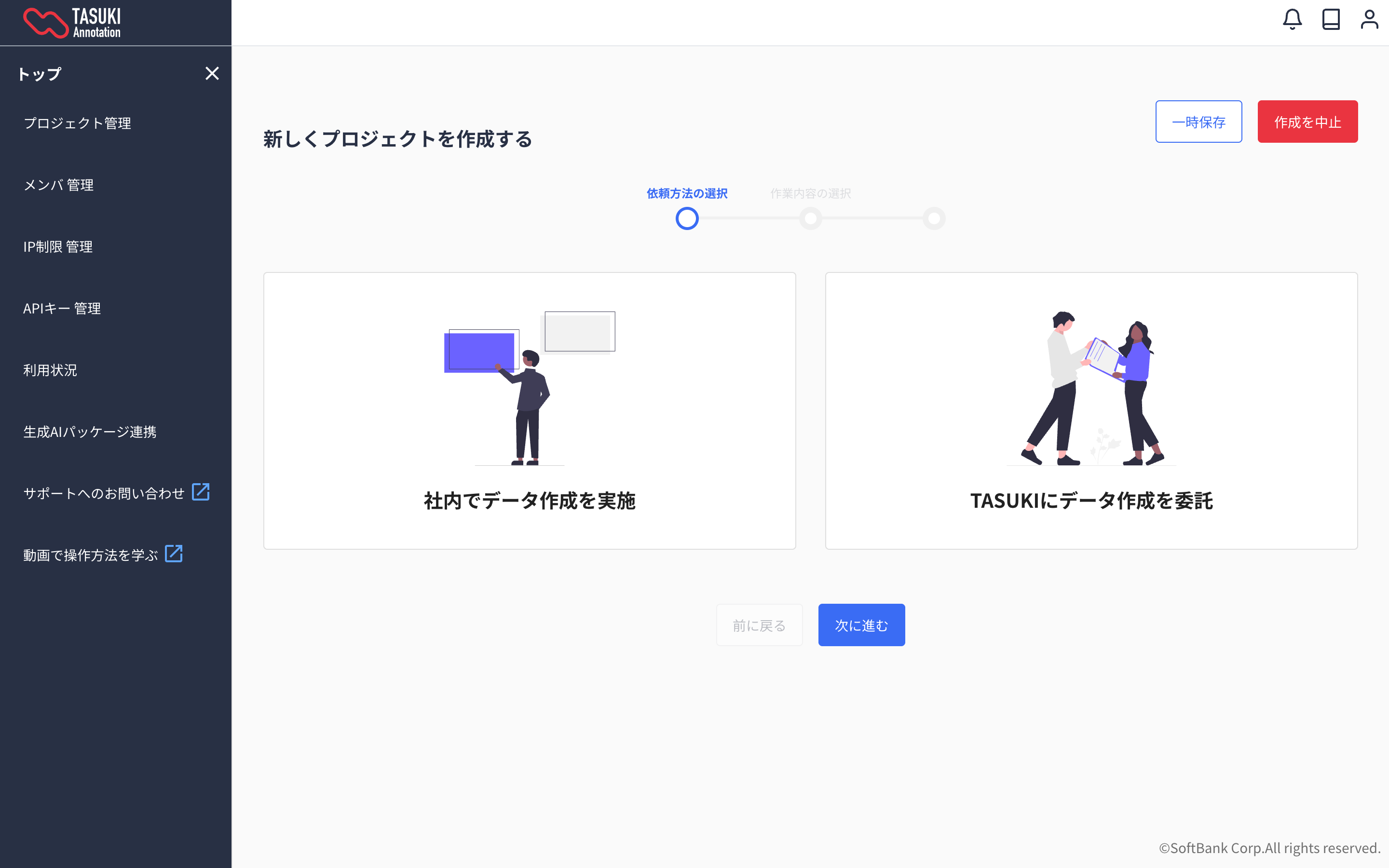
Step1-1)[依頼方法] を選択
依頼方法の選択の選択では、本サービスをツールとして利用し構造化作業を自社で内製して行うプロジェクトか、 TASUKIに外注し構造化作業を代行依頼するプロジェクトかを選択して下さい。
「社内でデータ作成を実施」
本サービスをツールとして利用し、構造化作業を自社で内製して行うプロジェクトを作成します。
「TASUKIにデータ作成を委託」
TASUKIに外注し、構造化作業を代行依頼するプロジェクトを作成します。
以降の説明は、「社内でデータ作成を実施」を選択した登録方法になります。
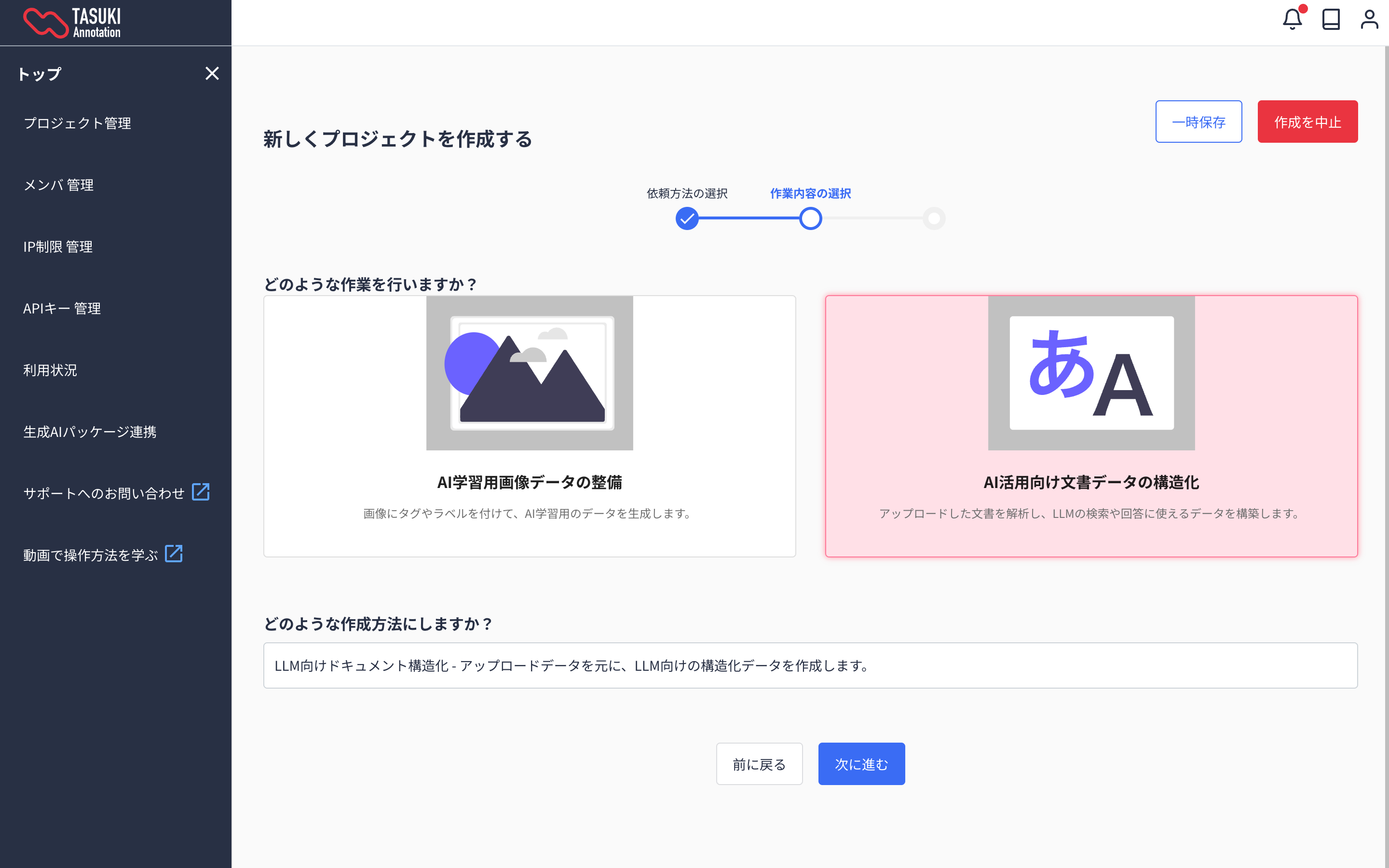
Step2)作業内容の選択
Step2-1)[AI活用向け文章データの構造化] を選択
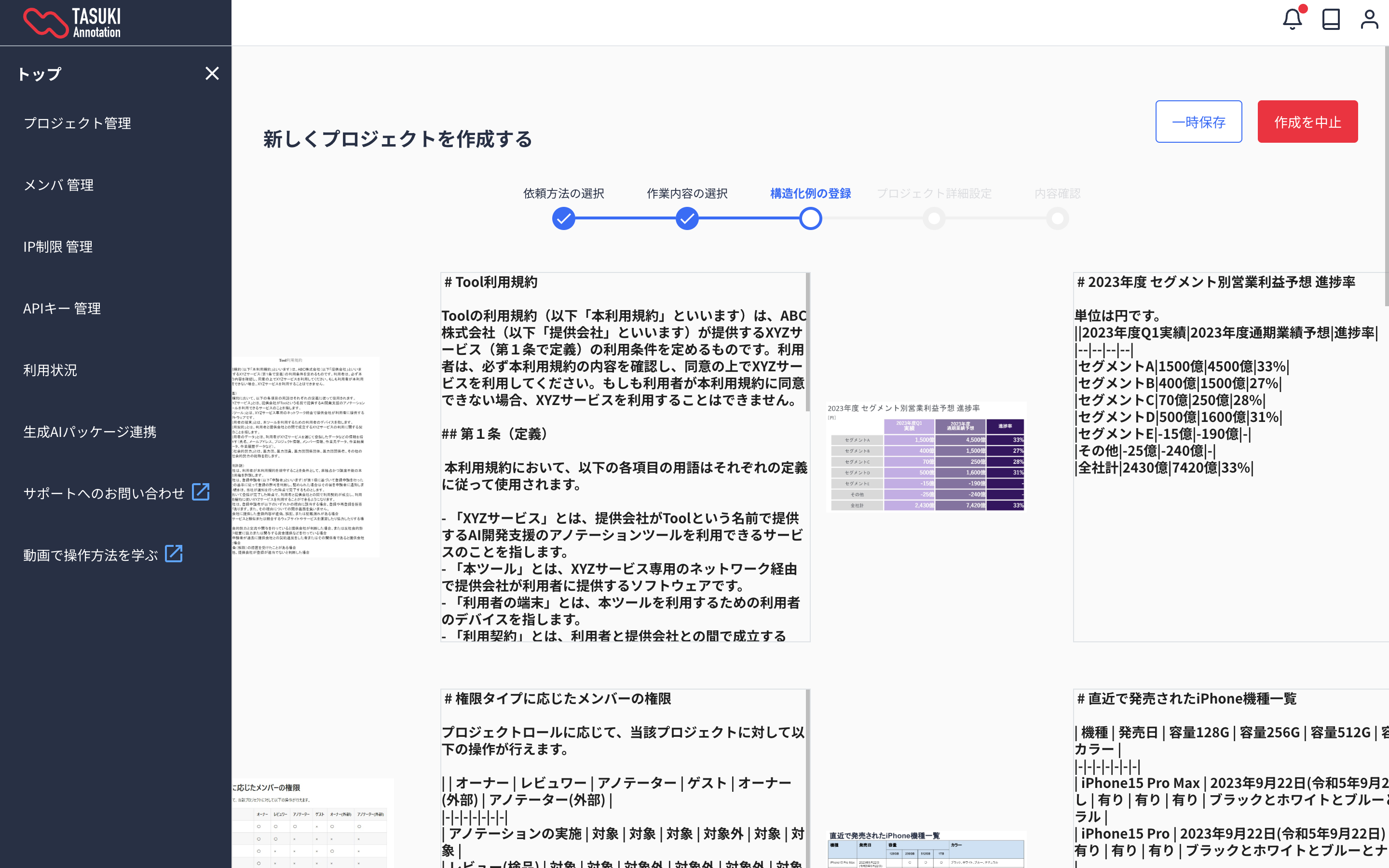
Step3)構造化例の登録
Step3-1)構造化例となるテンプレートを登録します
構造化例は、作業者が構造化作業を行う際の参考となるサンプルです。 登録した構造化例は、チャンク編集画面で参照できます。
- 構造化テンプレートの画像ファイル(.jpg、.jpeg、.png)をドラッグ&ドロップでアップロード
- 必要に応じて複数の構造化例を登録
[次に進む] をクリック
Step4)プロジェクト詳細設定
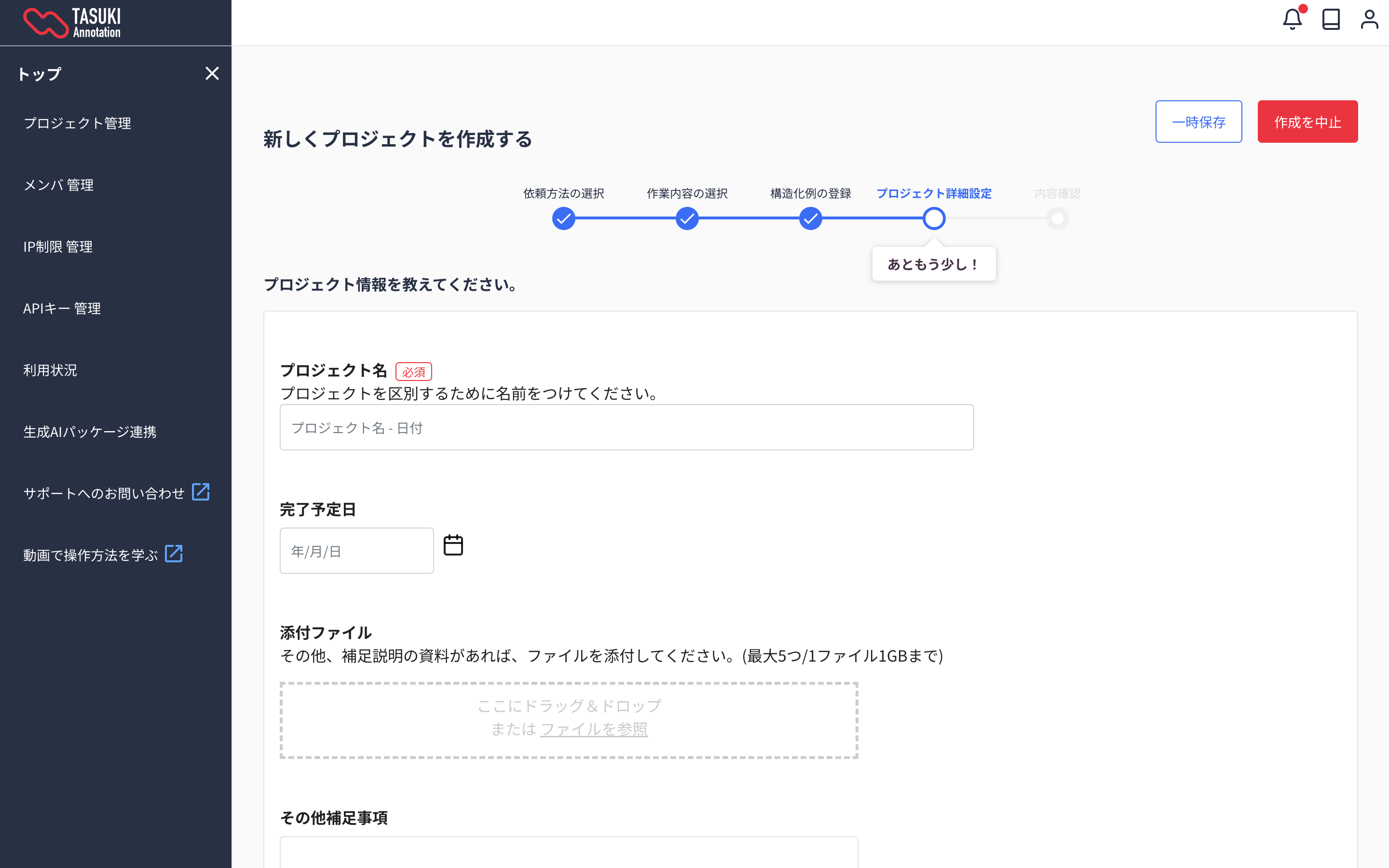
Step4-1)プロジェクト情報を入力します
プロジェクト名(必須) プロジェクトを区別するために名前をつけてください。(例:製品マニュアル構造化)
完了予定日 プロジェクトの完了予定日をカレンダーから選択します。
添付ファイル その他、補足説明の資料があれば、ファイルを添付してください。(最大5つ/1ファイル1GBまで) ドラッグ&ドロップまたは「ファイルを参照」からアップロードできます。
その他補足事項 プロジェクトに関する備考やメモを記載します。
[次に進む] をクリック
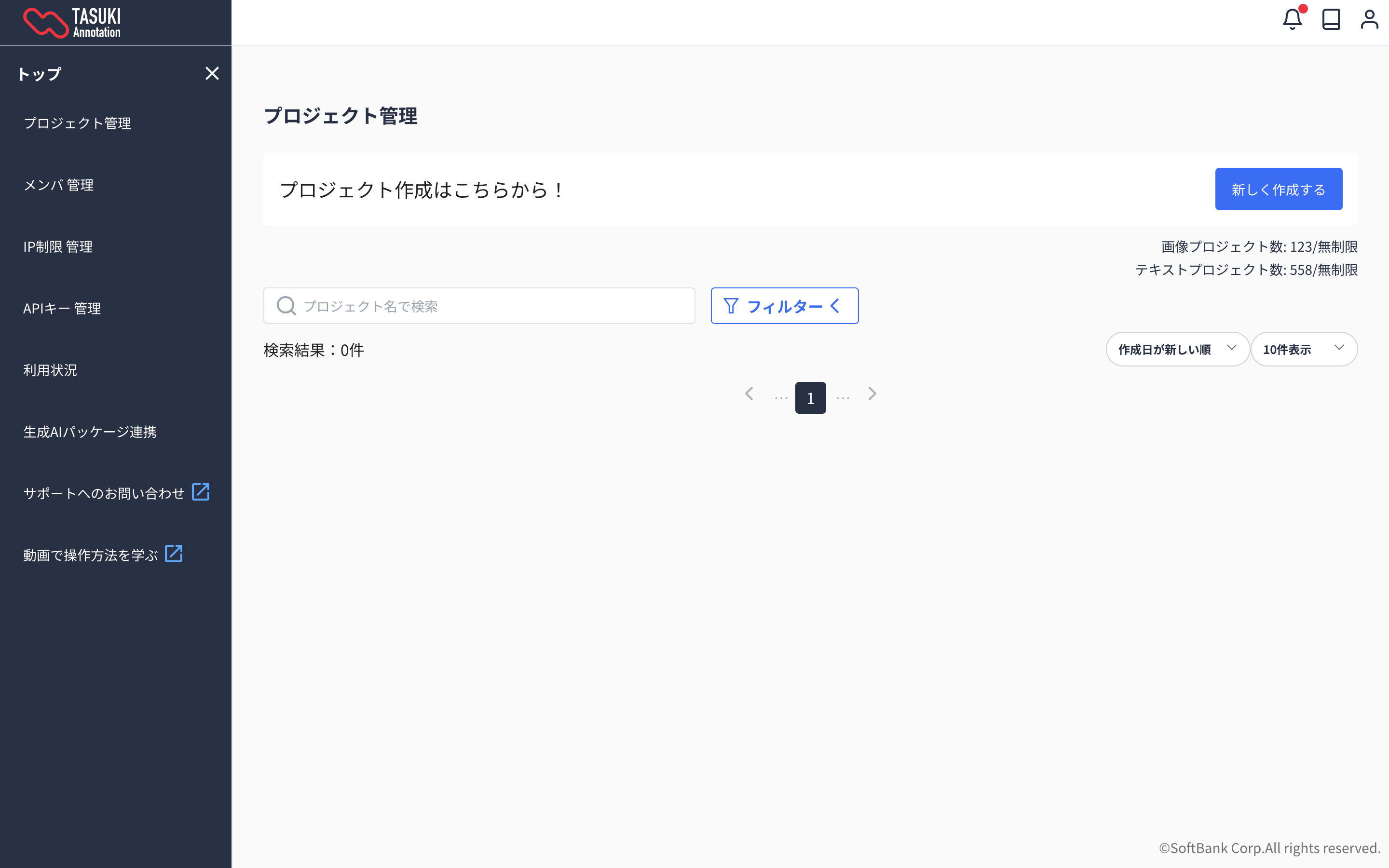
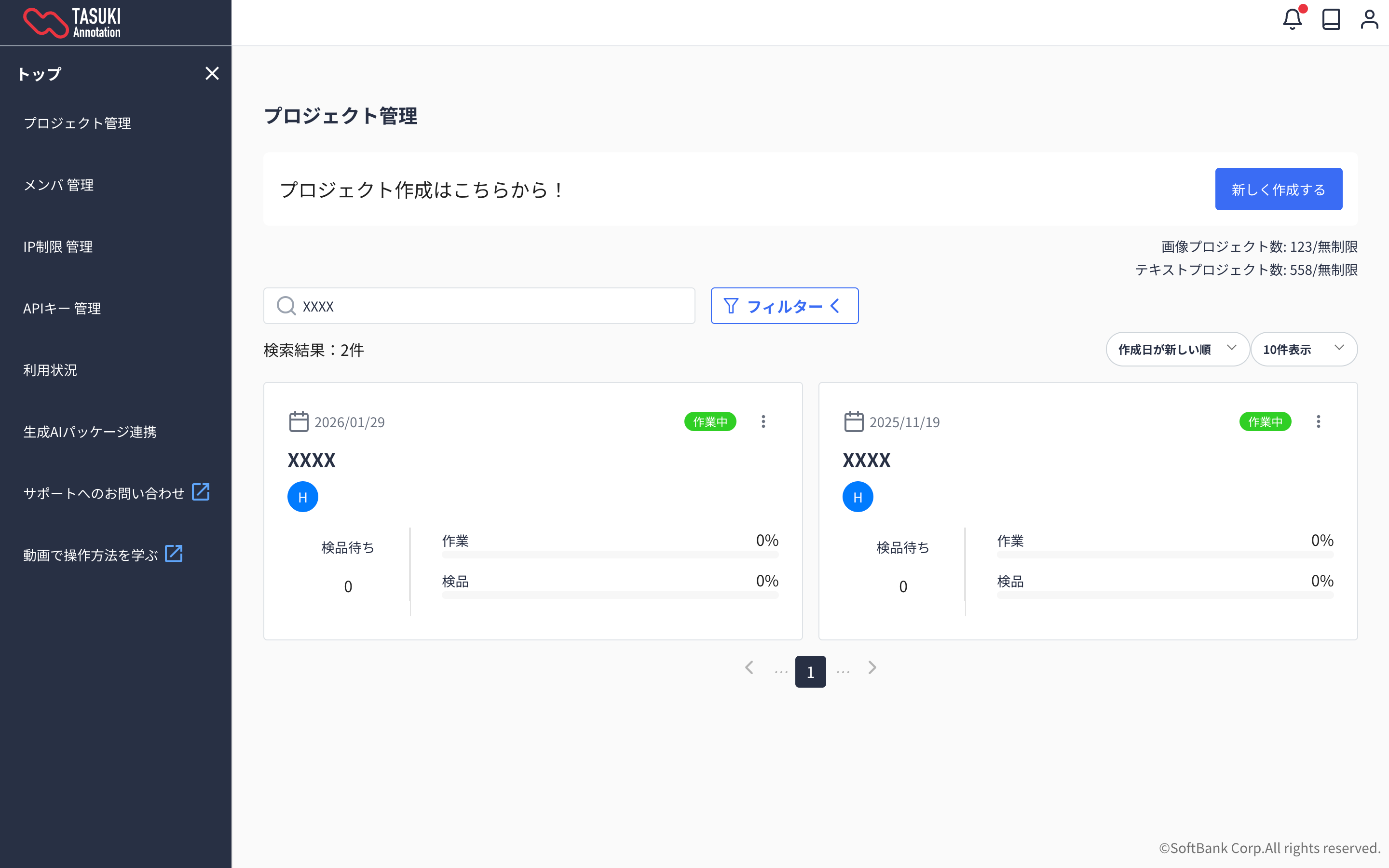
プロジェクトの検索
以下の操作でプロジェクトの検索を行います。
- [プロジェクト名で検索]をクリック
- プロジェクト名を設定し、[Enter]をクリック
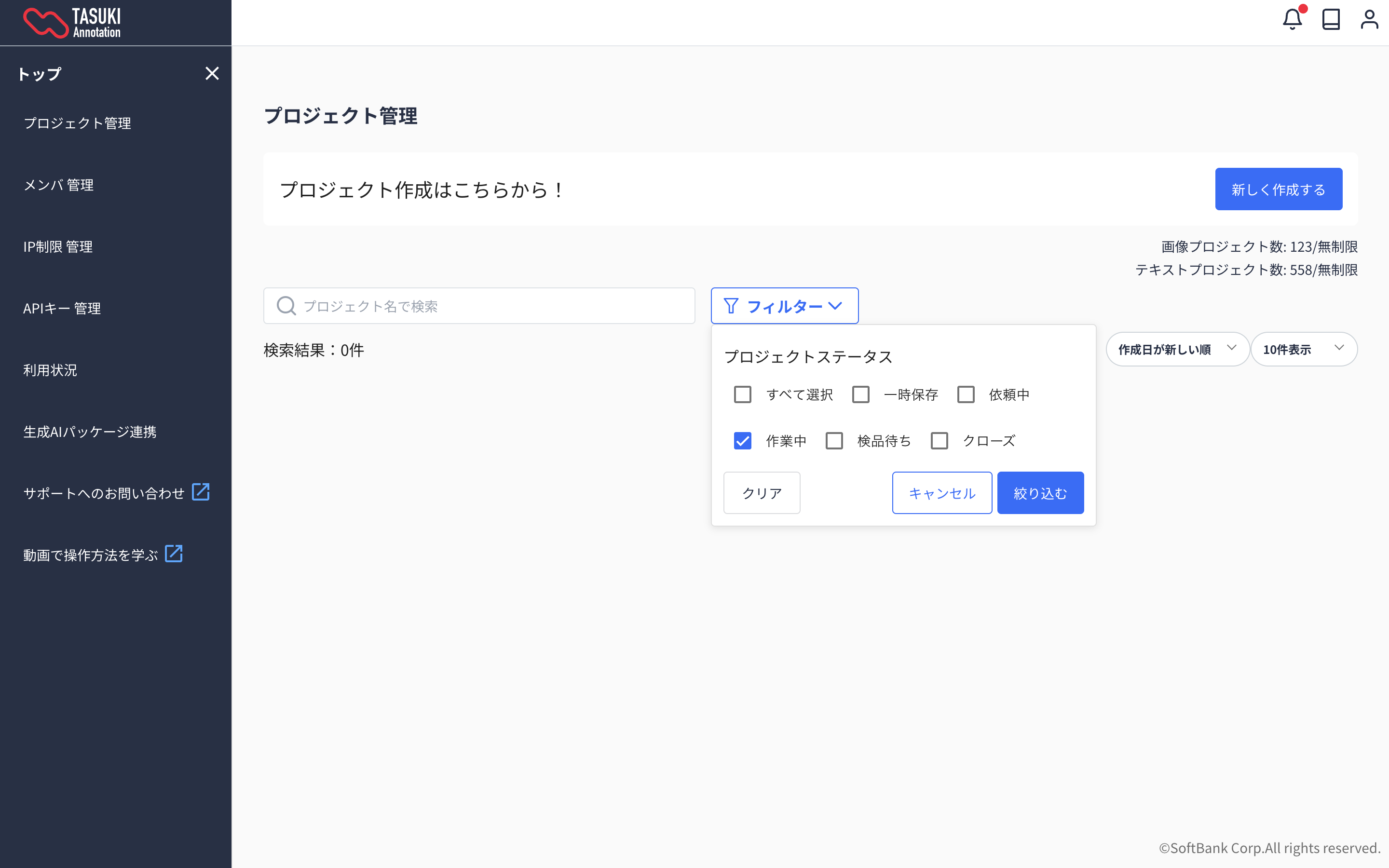
プロジェクトのフィルター
以下の操作で目的のプロジェクトを絞り込むことができます。
- [フィルター]をクリック
- 絞り込みたい要素を選択し、[絞り込む]をクリック
Step1-1)[依頼方法の選択] を選択にて、 「TASUKIにデータ作成を委託」を選択したプロジェクトについては、 「TASUKI に外注」というラベルがつきます。

※「社内でデータ作成を実施」を選択したプロジェクトにはラベルはつきません。