プロジェクト作成
本機能は「画像アノテーション」のプランをご契約のお客様がご利用いただけます。
プランをご契約いただいていない場合はご利用いただけません。
ご契約をご希望の場合は、営業担当までご連絡ください。
プロジェクトを登録する
アノテーションを開始する際には、プロジェクト登録が必要です。
[新しく作成する]をクリックし、新規プロジェクトを登録します。
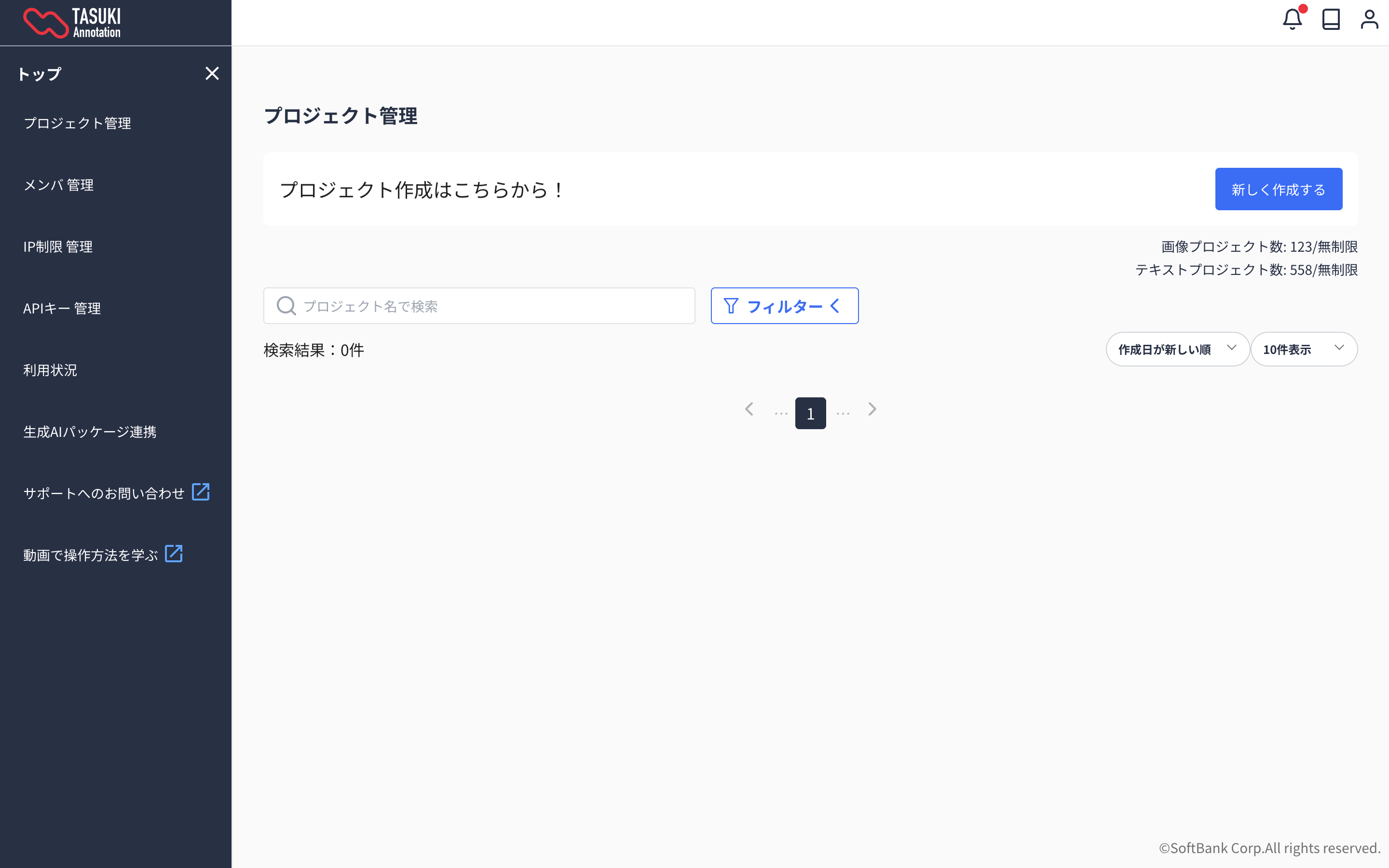
続いてプロジェクト内容を 5 つ Step にて登録します。
- Step1)依頼方法の選択
- Step2)作業内容の選択
- Step3)アノテーション設定
- Step4)判定ルール設定
- Step5)プロジェクト詳細設定
今回のケースでは作成方法を物体検出と想定した登録方法になります。
Step1)依頼方法の選択
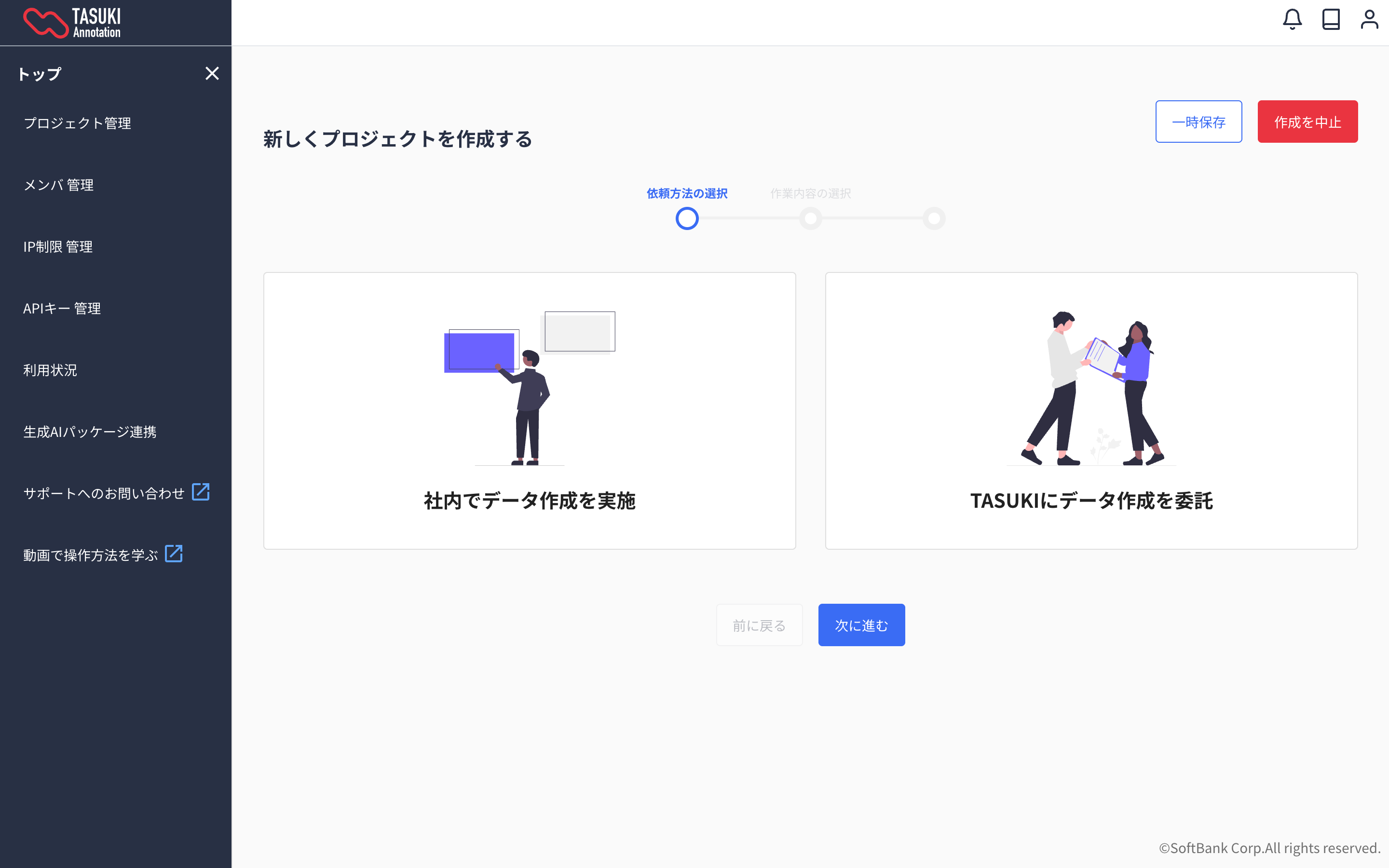
Step1-1)[依頼方法] を選択
依頼方法の選択の選択では、本サービスをツールとして利用しアノテーション作業を自社で内製して行うプロジェクトか、 TASUKI に外注しアノテーション作業を代行依頼するプロジェクトかを選択して下さい。
「社内でデータ作成を実施」
本サービスをツールとして利用し、アノテーション作業を自社で内製して行うプロジェクトを作成します。
「TASUKIにデータ作成を委託」
TASUKIに外注し、アノテーション作業を代行依頼するプロジェクトを作成します。
以降の説明は、「TASUKIにデータ作成を委託」を選択した登録方法になります。
Step2)作業内容の選択
Step2-1)[AI学習用画像データの整備] を選択
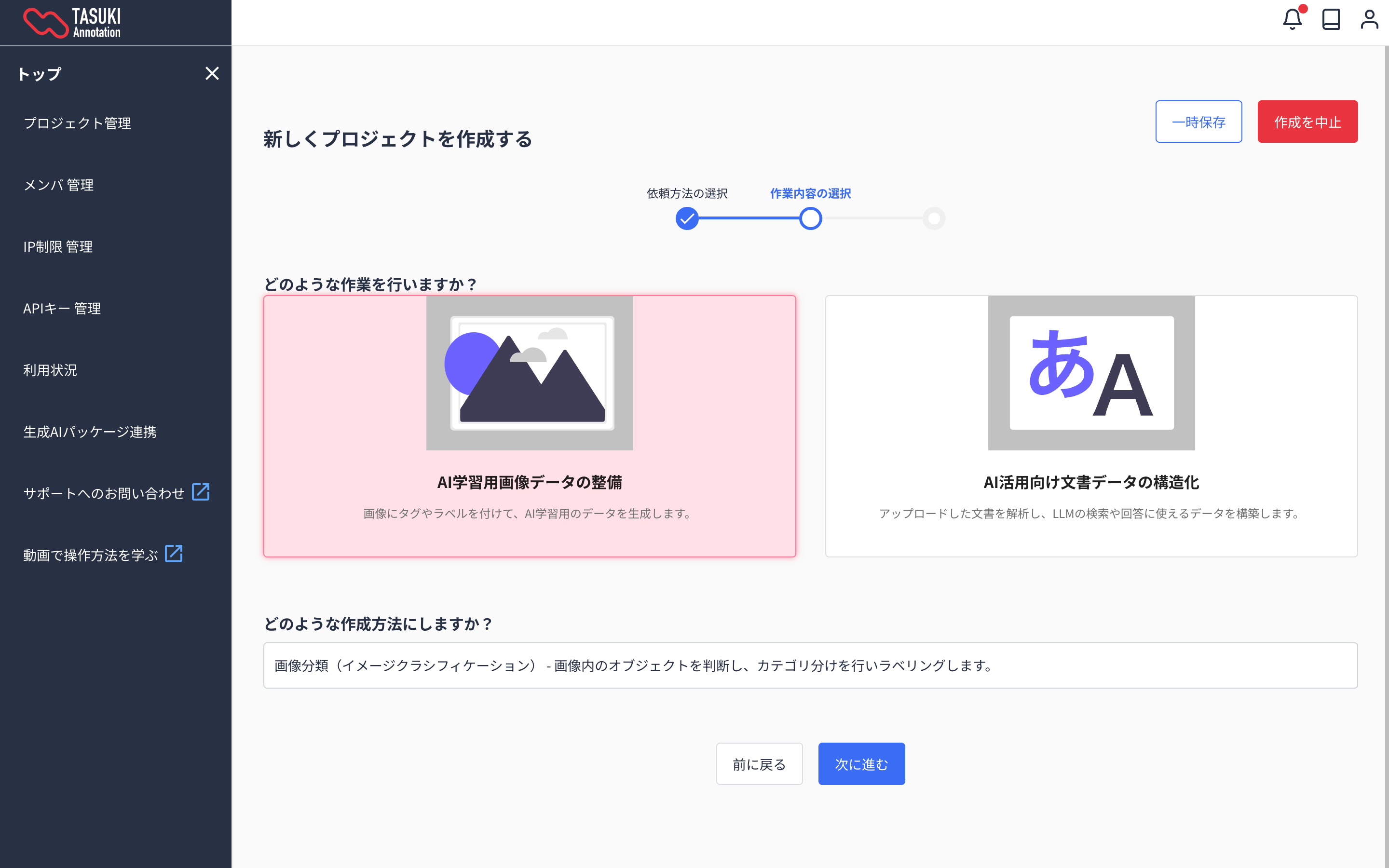
Step2)作業の種類の登録
Step2-1)[作業内容] を選択
Step2-2)[どのような作成方法にしますか?] を選択
[次へ] をクリック
Step3)アノテーション設定
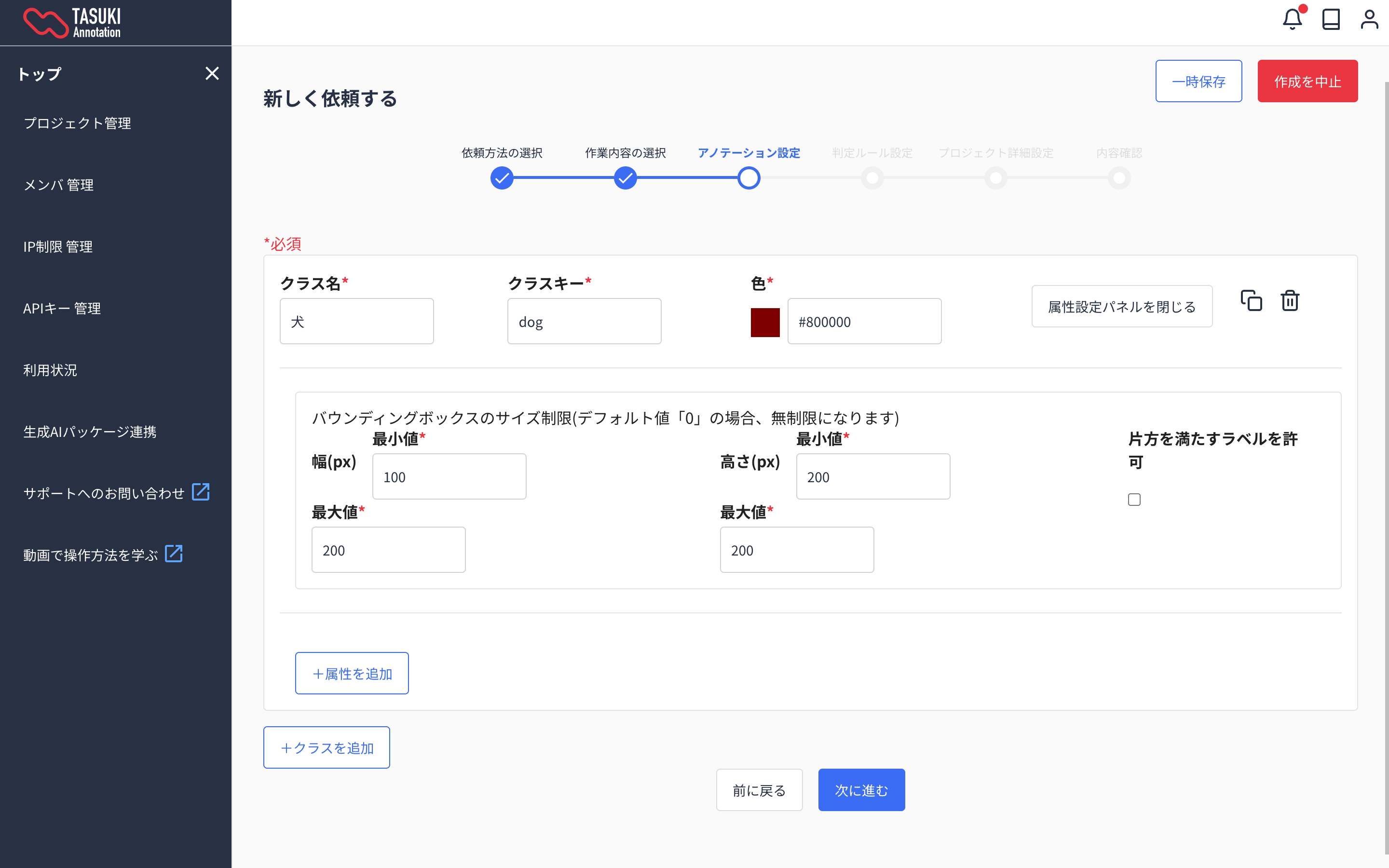
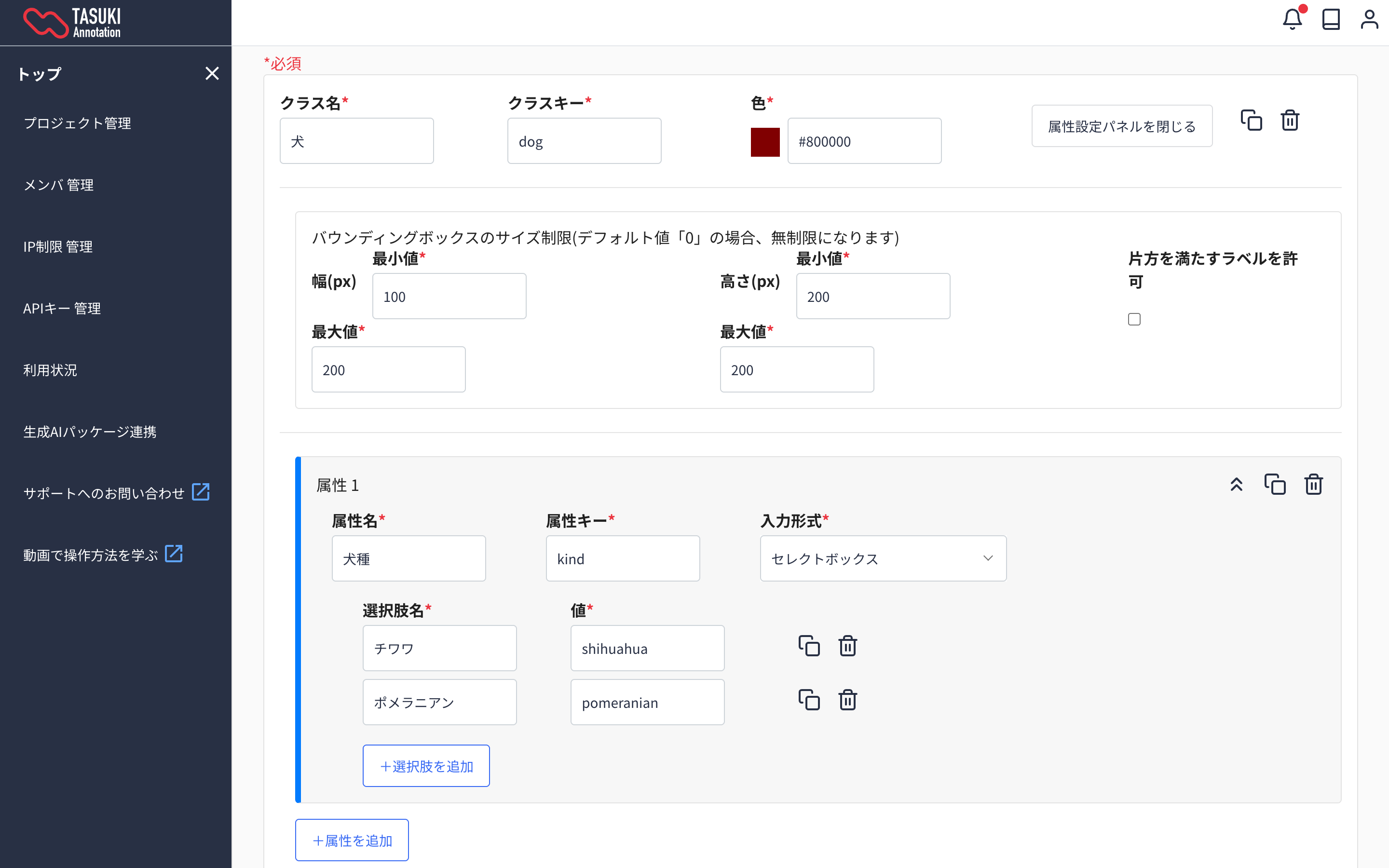
Step3-1)画像の教師データ作成の場合、アノテーションルールを登録します。
- クラス名とクラスキーを入力
- バウンディングボックスの縦横それぞれの最小値/最大値を入力
- 属性を追加
- 属性名と属性キーを入力
- 入力形式(セレクトボックス/チェックボックス/テキスト/数値)を選択
- セレクト/チェックボックスの場合は、選択肢名と値を入力
物体検出以外の登録の詳細についてはルール登録を参照
[次へ] をクリック
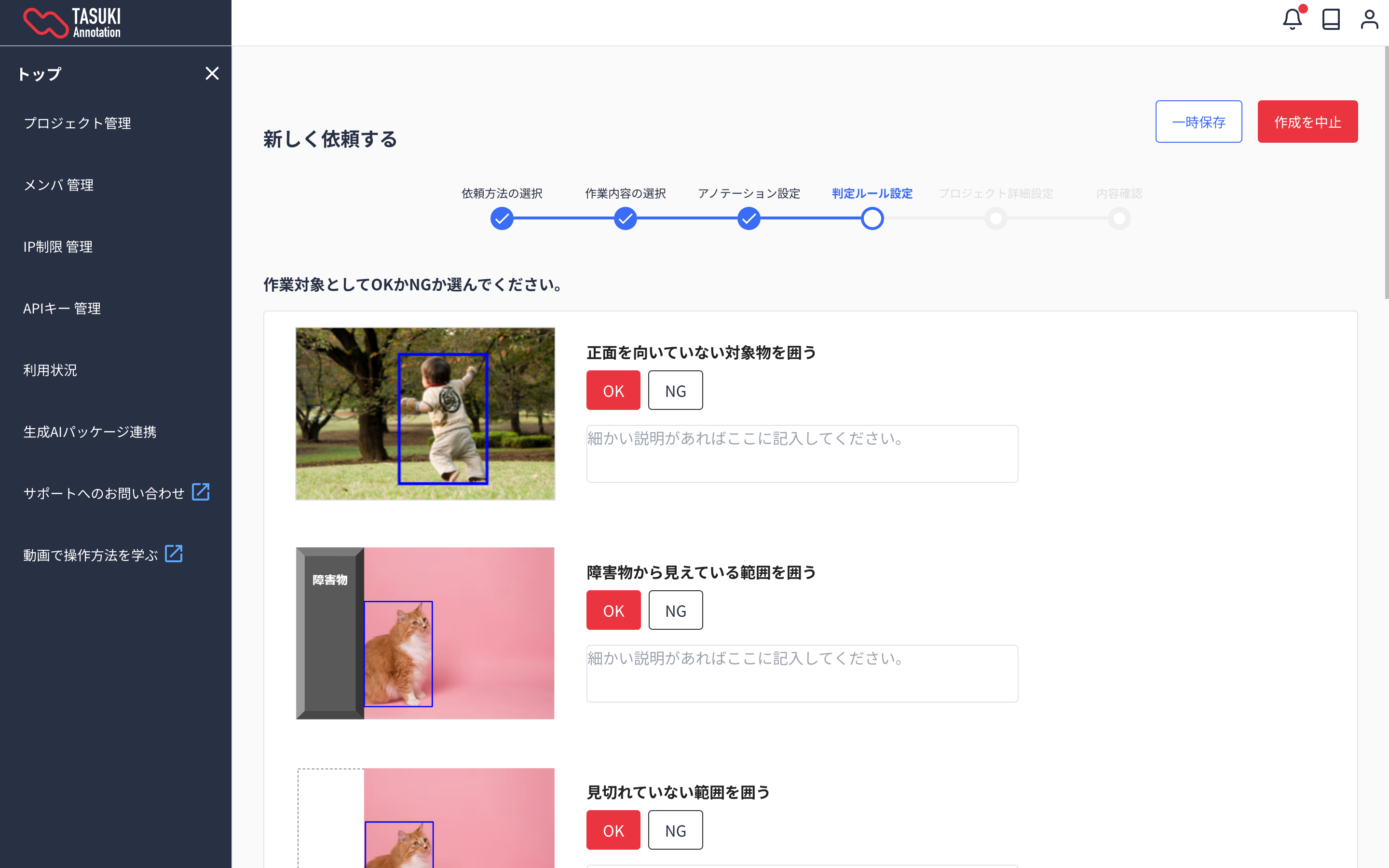
Step4)画像の教師データ作成の場合、判定ルール設定を登録
Step4-1)表示される作業概要に対してアノテーション対象であれば[OK]、アノテーション対象外であれば[NG]をクリック
NG の場合での詳細説明があればコメント欄に記載ください。
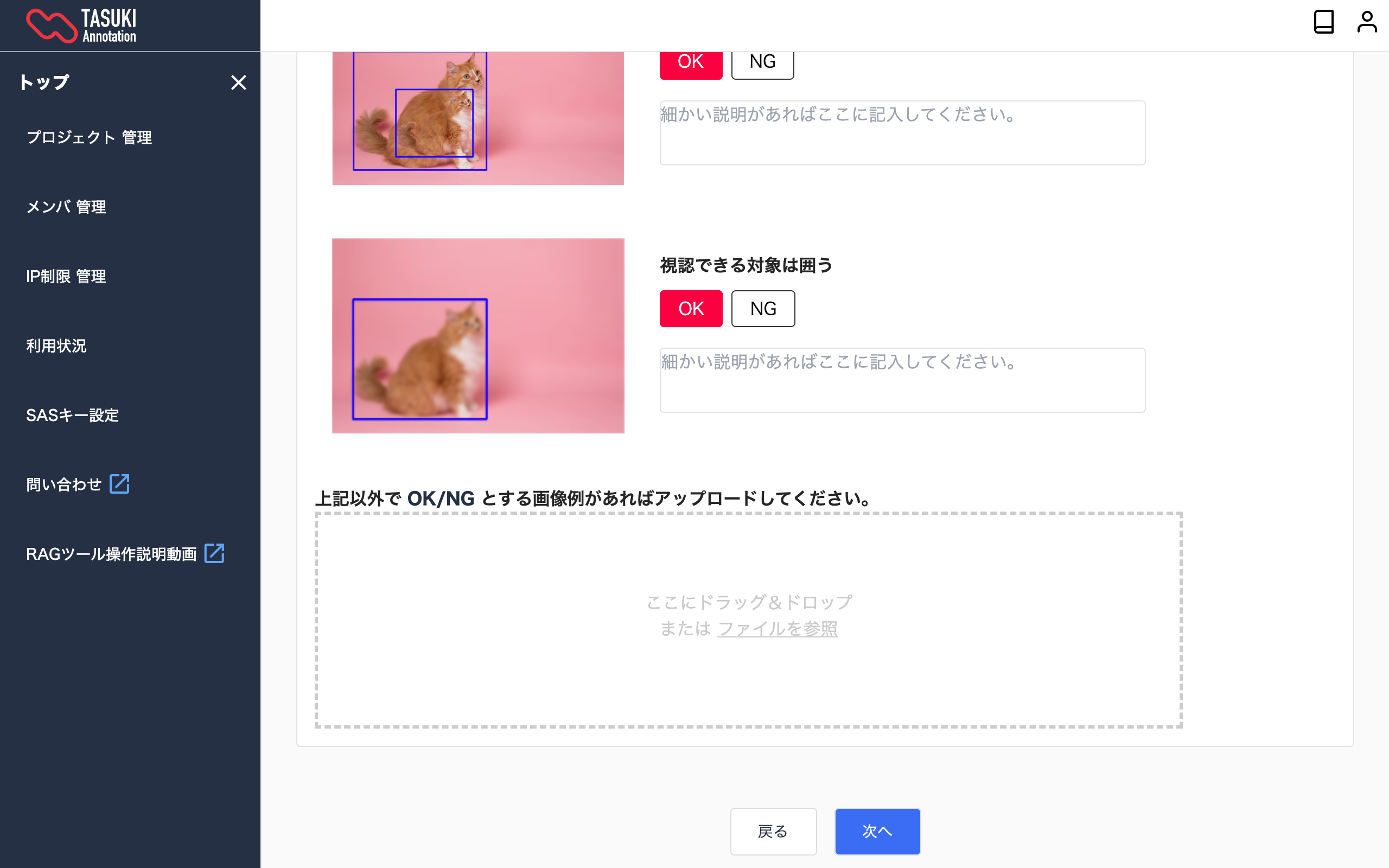
その他独自に OK / NG としたい作業ルールが存在する場合には、ドラック&ドロップにて参考画像とともに[OK] / [NG]を選択し、コメント入力をしてください。
[次へ] をクリック
Step5)プロジェクト詳細設定の入力
プロジェクト概要が属人化しないように情報を入力することを推奨
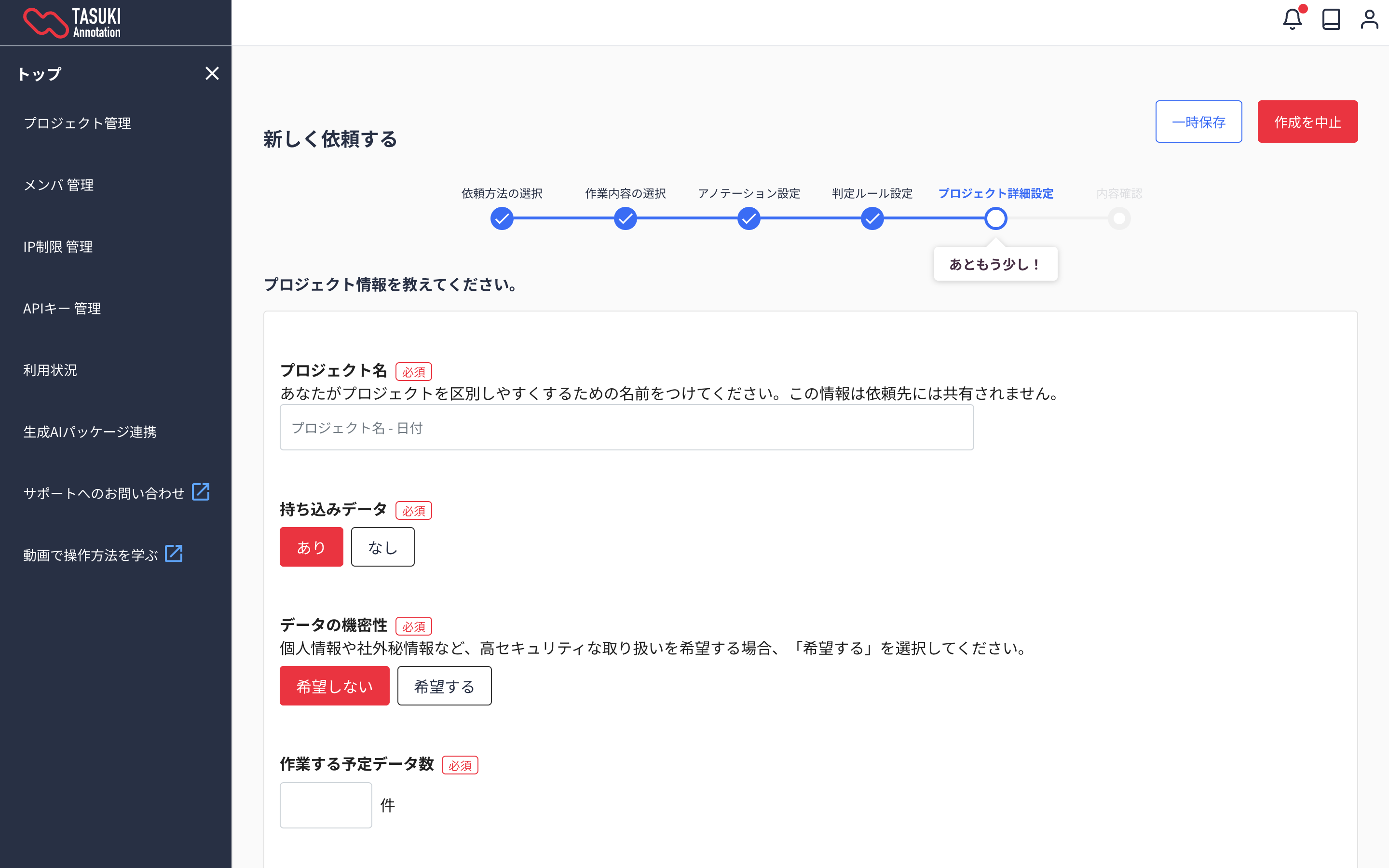
Step5-1)最後にプロジェクト詳細設定を入力します。
- プロジェクト名を入力(例:猫検知プロジェクト-20230101)
- 持ち込みデータがある場合は[あり]を、ない場合は[なし]を選択
- 個人情報を含むセキュリティ要件の場合には[希望する]を、それ以外は[希望しない]を選択
- 作業するデータ数を入力します
- 1 データあたりのラベル数を入力します
- プロジェクトに参画するアノテーターの属性を選択します
- アノテーションツールの指定がある場合には[指定あり]と備考に使用ツールの記載
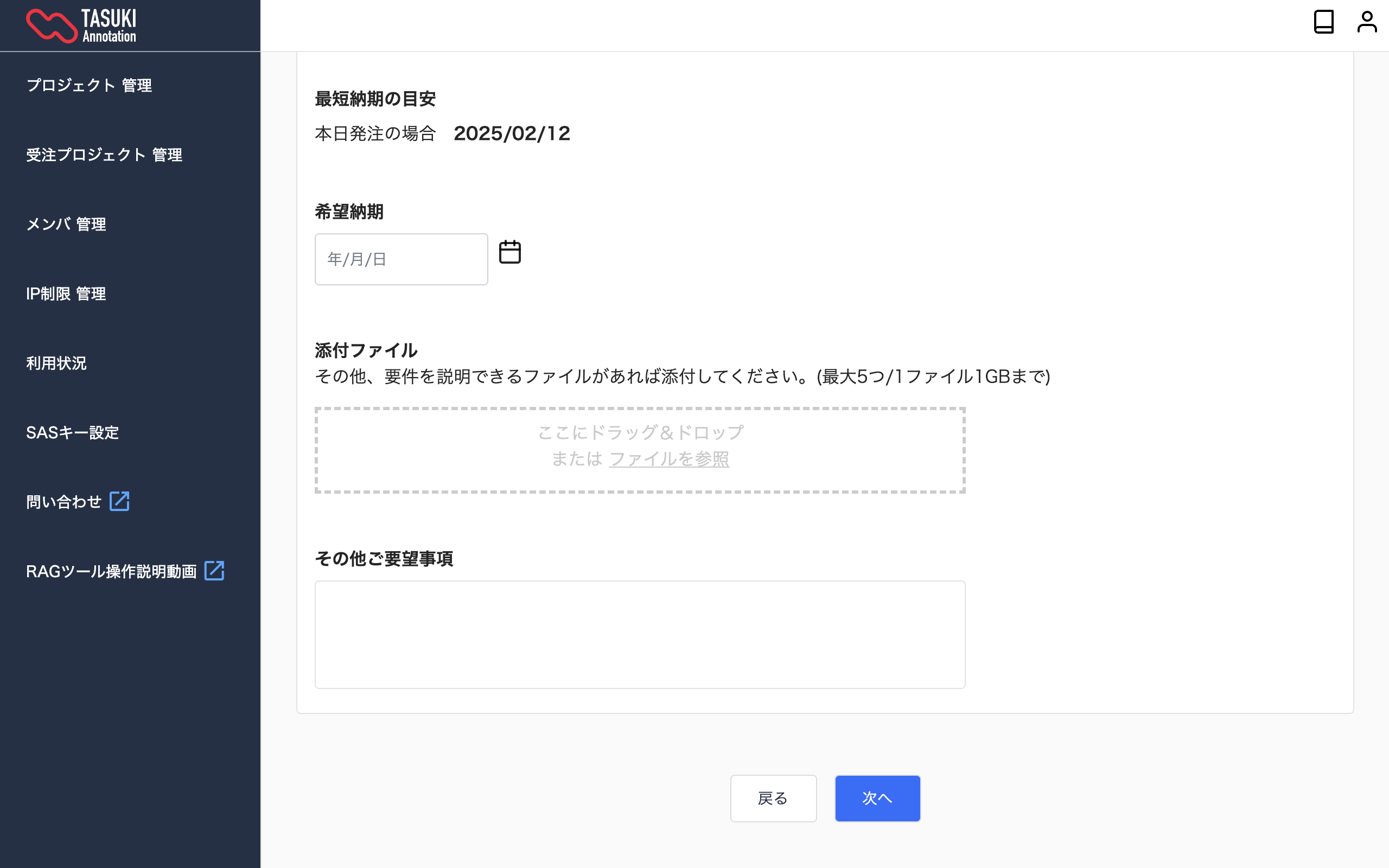
- 希望納期を選択
- 作業マニュアルがある場合、ドラック&ドロップで保存
- その他備忘メモを残す場合はコメントを記載
[次へ] をクリック
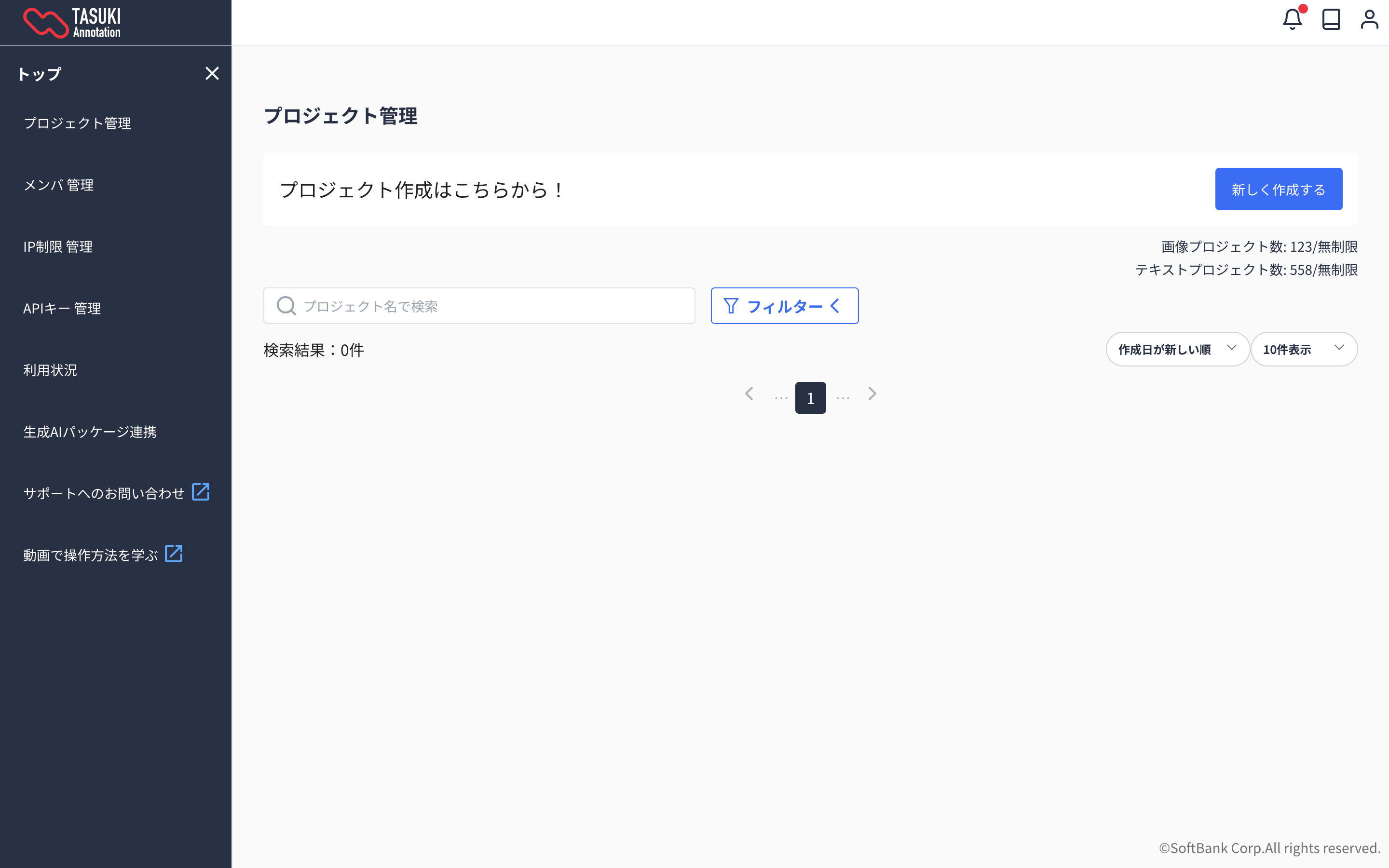
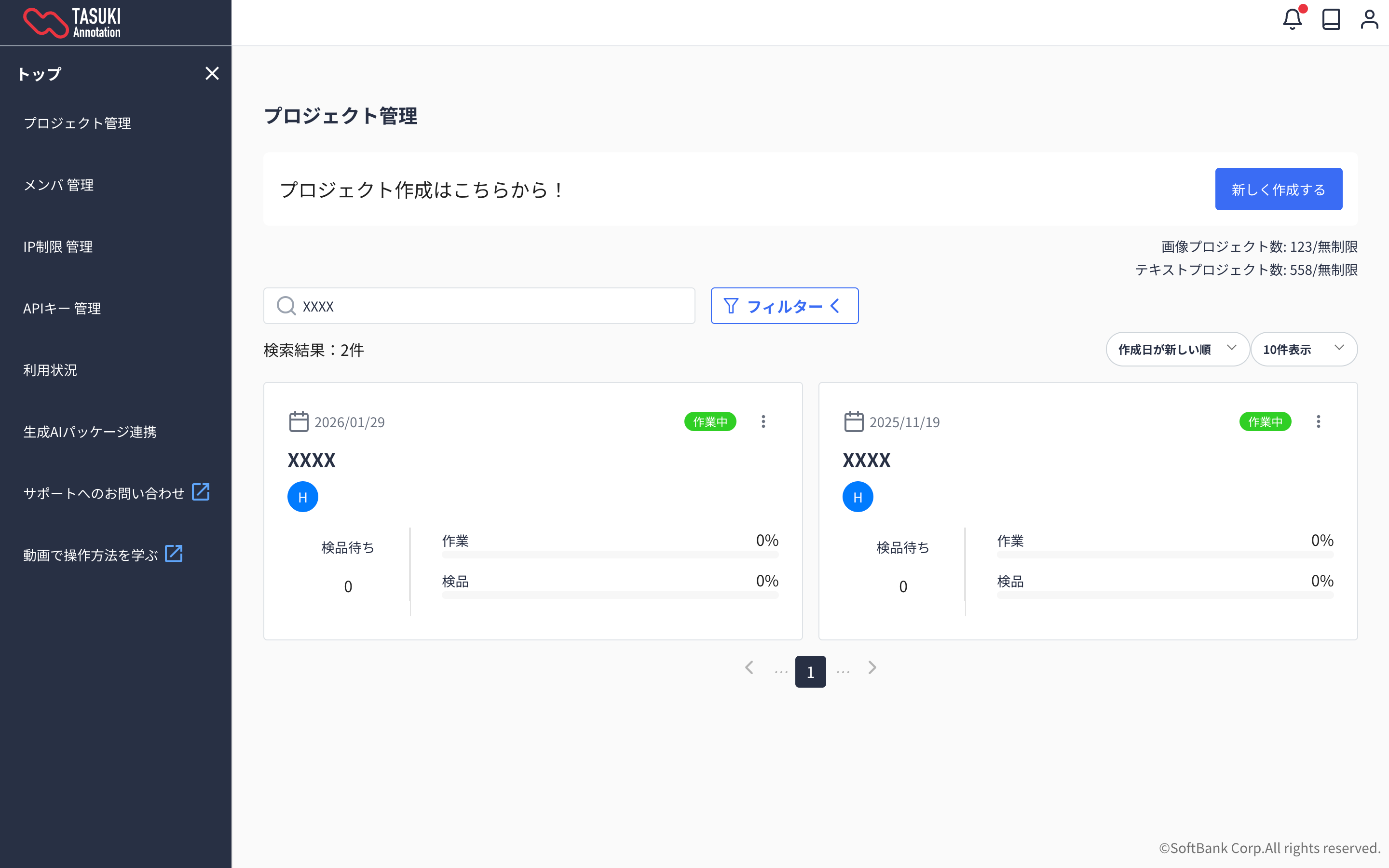
プロジェクトの検索
以下の操作でプロジェクトの検索を行います。
- [プロジェクト名で検索]をクリック
- プロジェクト名を設定し、[Enter]をクリック
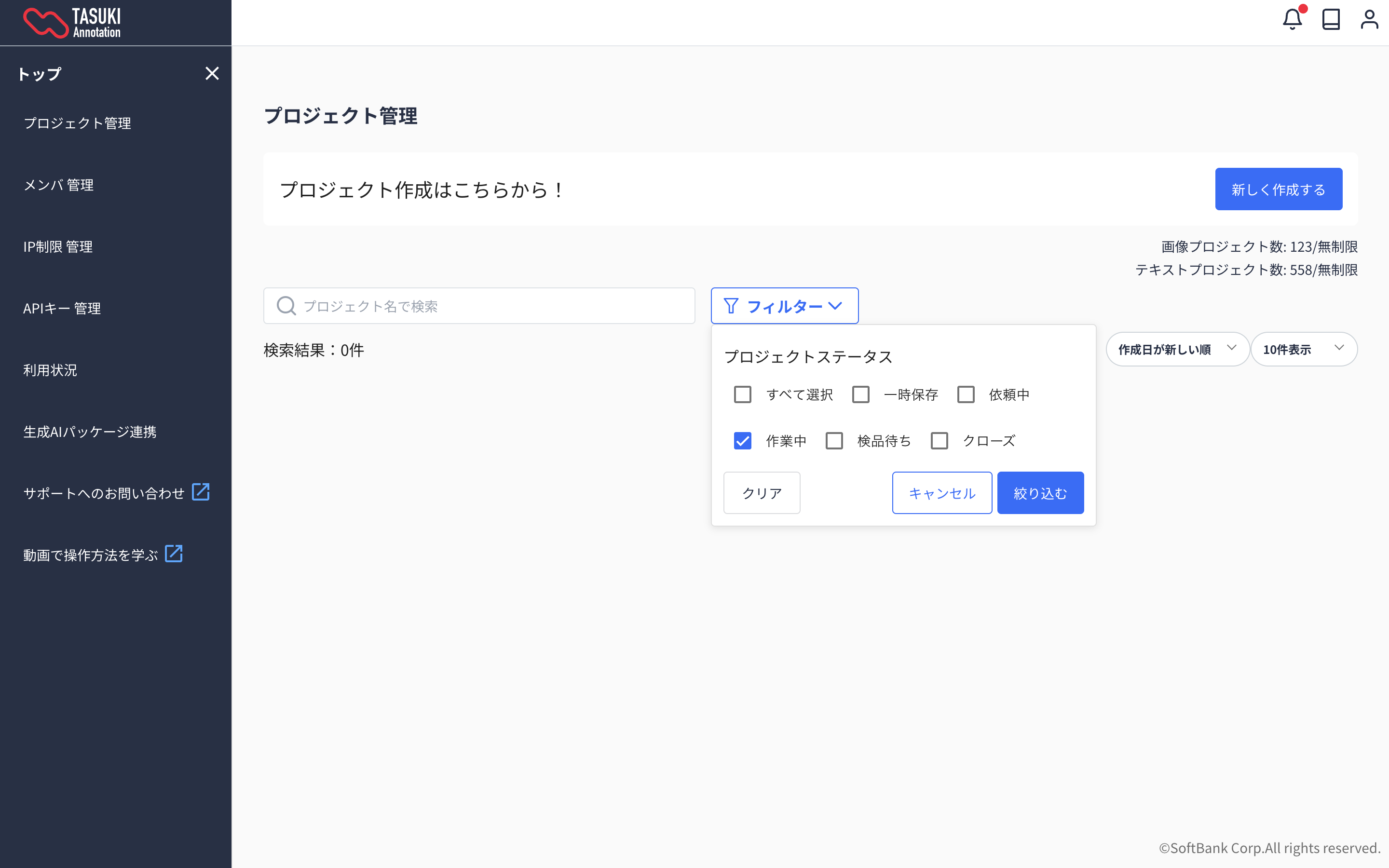
プロジェクトのフィルター
以下の操作で目的のプロジェクトを絞り込むことができます。
- [フィルター]をクリック
- 絞り込みたい要素を選択し、[絞り込む]をクリック
Step1-1)[依頼方法の選択] を選択にて、 「TASUKIにデータ作成を委託」を選択したプロジェクトについては、 「TASUKI に外注」というラベルがつきます。

※「社内でデータ作成を実施」を選択したプロジェクトにはラベルはつきません。