概要
外部で作成したデータを TASUKI にインポートすることができます。
インポート可能なチャンクのフォーマットは、以下をサポートしています。他のフォーマットに関しては今後追加予定です。
- markdown
- text
- zip(markdown, text を含む)
インポート
インポートしたファイルのうち、ファイルステータスが「検品待ち」「検品 OK」以外のファイルに上書き登録されます。
インポートしたファイル名と TASUKI 上に登録済みのチャンク ID によって登録処理が変わります。
- インポートしたファイルのうち、ファイル名と登録済みのチャンク ID が同名:上書き保存
- インポートしたファイルのうち、ファイル名と登録済みのチャンク ID が同名でない:1 ページ目のチャンクとして追加
- 登録済みのチャンク ID が、インポートしたファイルに含まれない場合:更新しない
また、インポートをした際は更新があったファイル/ページの最終更新日時が上書きされます。
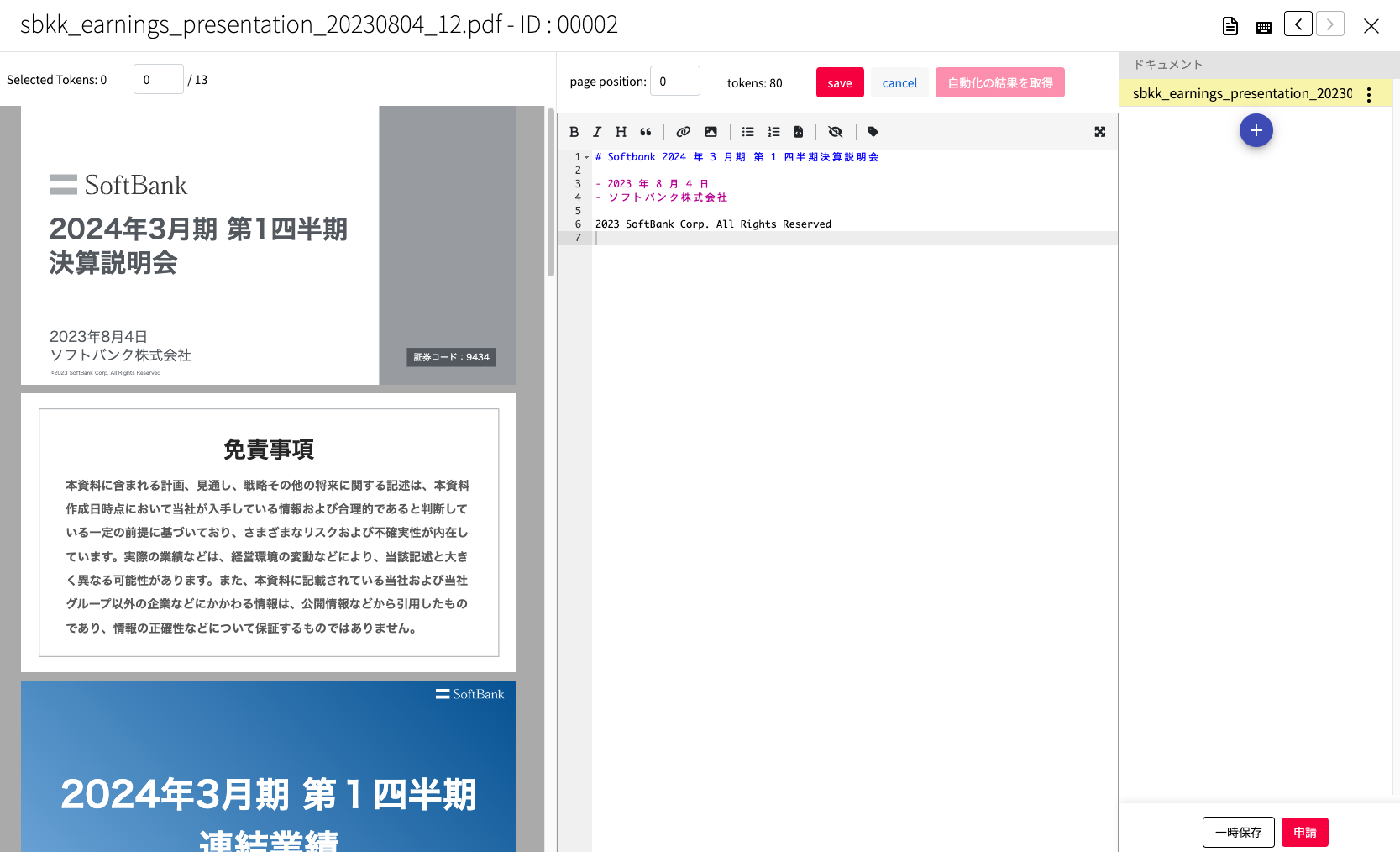
以下の赤枠のページのチャンクをローカルで作成し、TASUKI にインポートするケースを例に説明します。
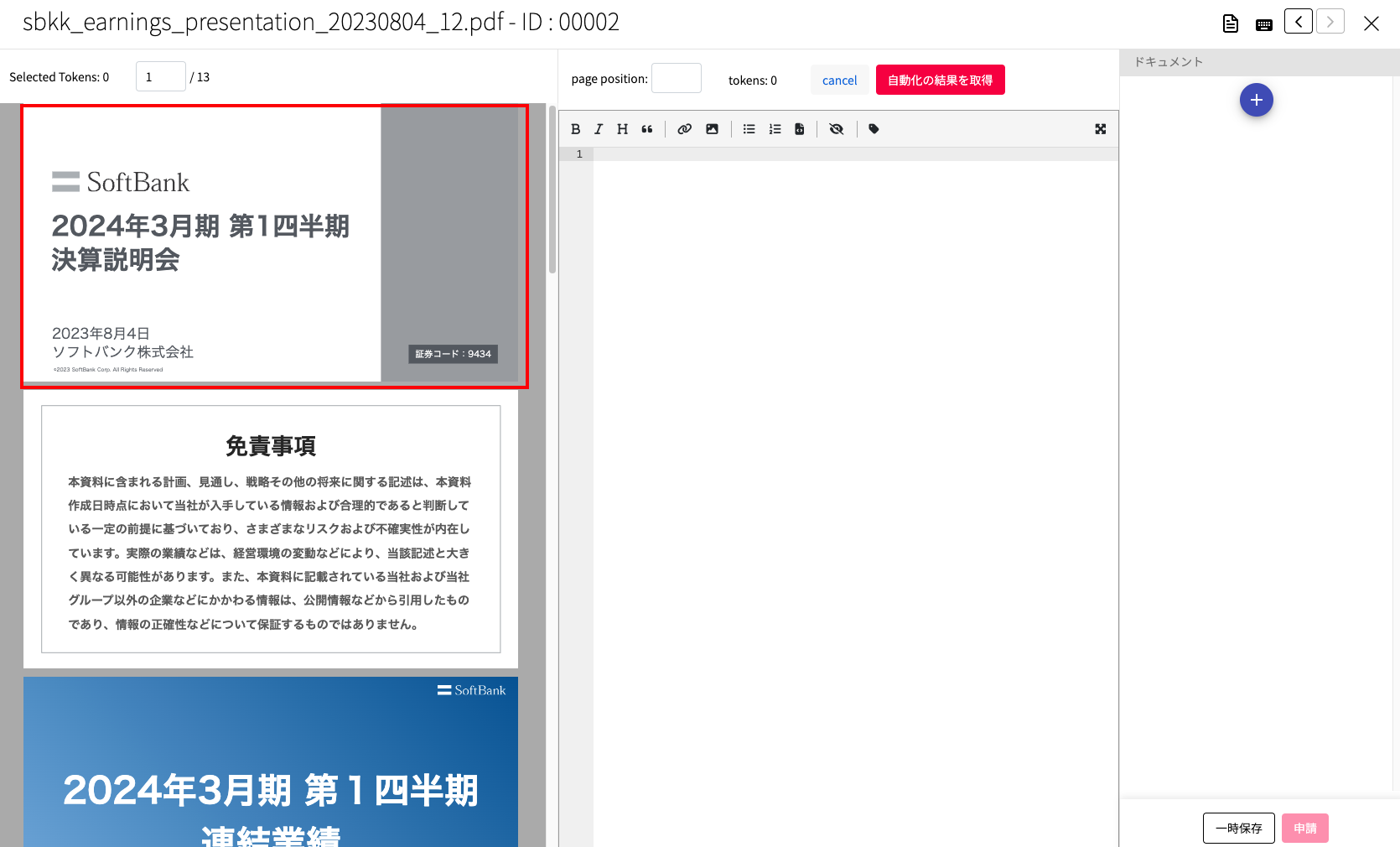
初めにローカルで以下の内容のテキストを作成し、「sbkk_earnings_presentation_20230804_12_00001_01.md」の名称で保存します。
# Softbank 2024 年 3 月期 第 1 四半期決算説明会

- 2023 年 8 月 4 日
- ソフトバンク株式会社

2023 SoftBank Corp. All Rights Reserved
このデータを TASUKI にインポートします。
アップロードするチャンクのファイル名は以下のフォーマットに従う必要があります。
ファイル名の拡張子を除いた部分をチャンク名として取り扱います。
- ファイル名:
${アップロードしたファイル名(拡張子なし)}_${ページ番号}_${ページ内のチャンク番号}.${txt or md} - 例:
test.pdfの2ページ目の3つ目のチャンク名 →test_00002_03
ファイル一覧から[3 点リーダ]をクリックします。
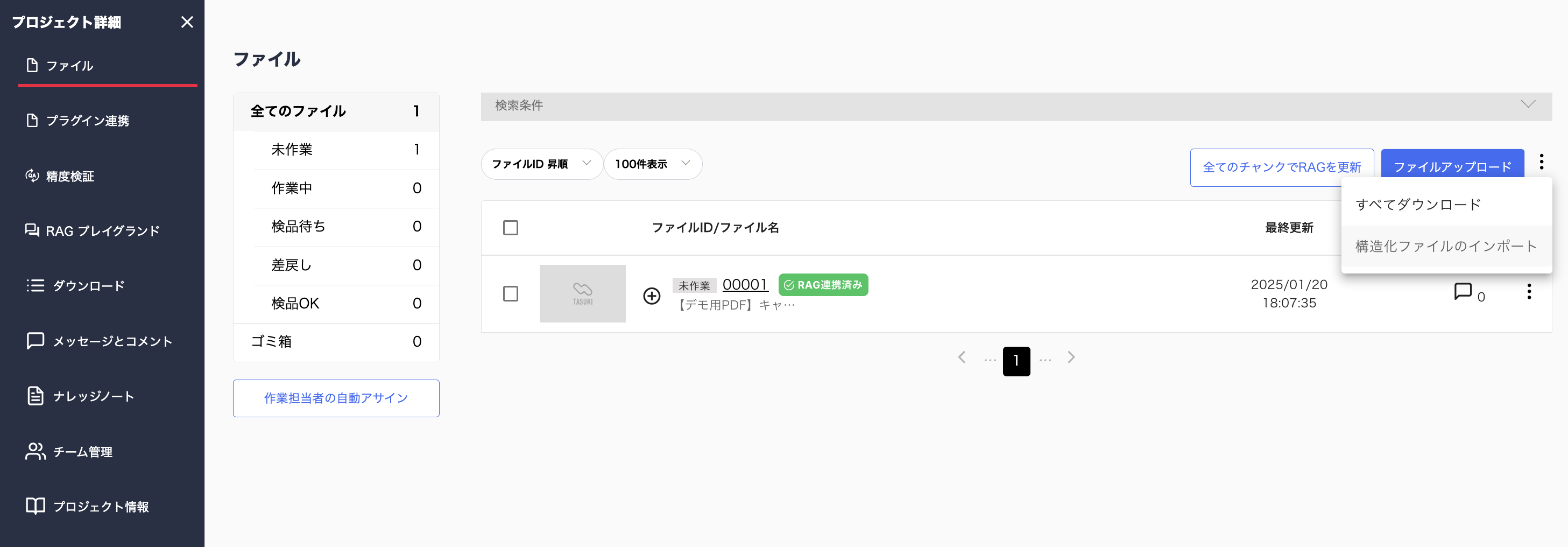
[構造化ファイルのインポート]を選択すると、ファイルアップロード用のポップアップが表示されます。
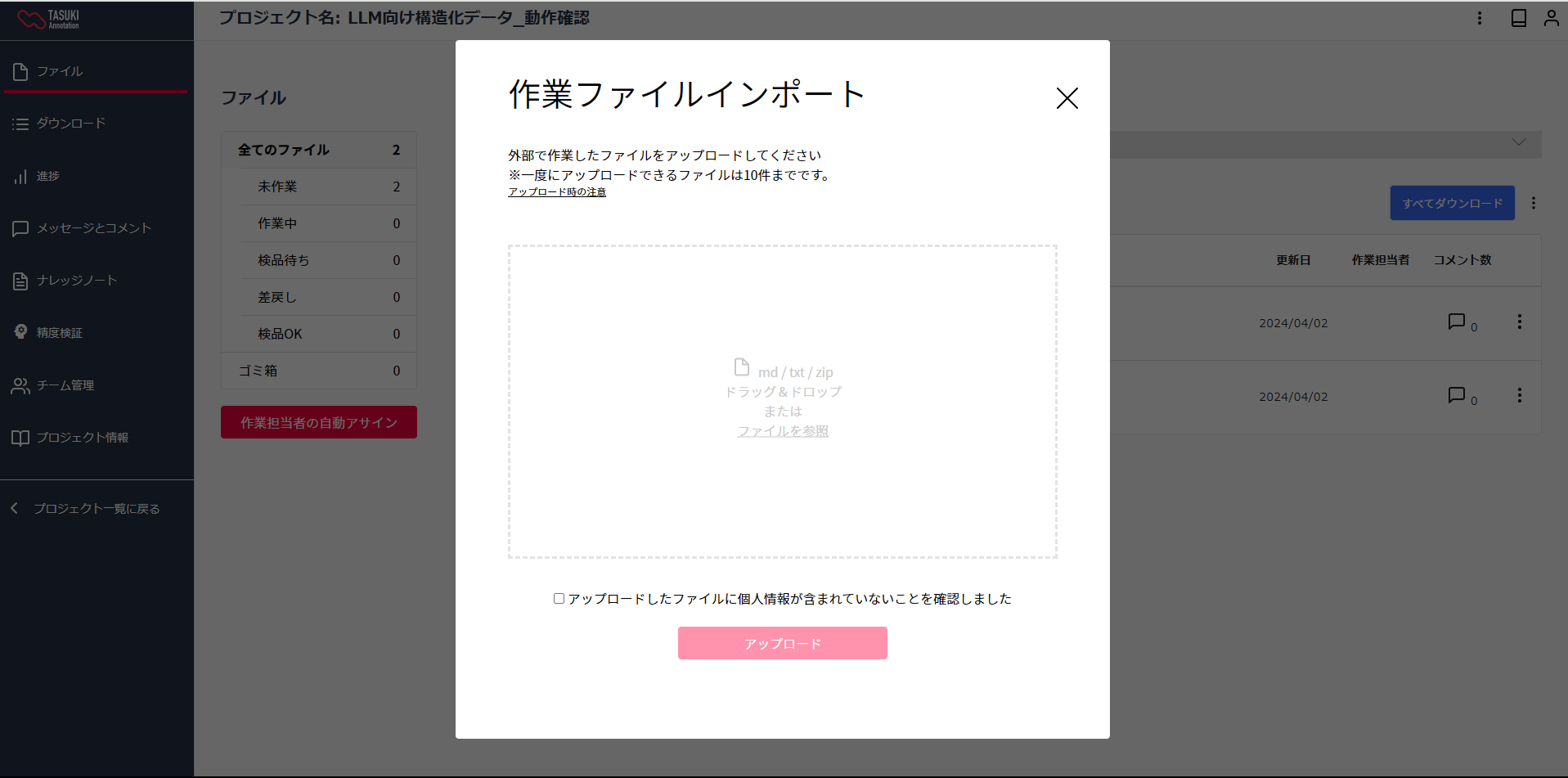
先ほど作成した「sbkk_earnings_presentation_20230804_12_00001_01.md」のファイルをドラッグ&ドロップするか、ファイル選択ボタンをクリックしてファイルを選択します。
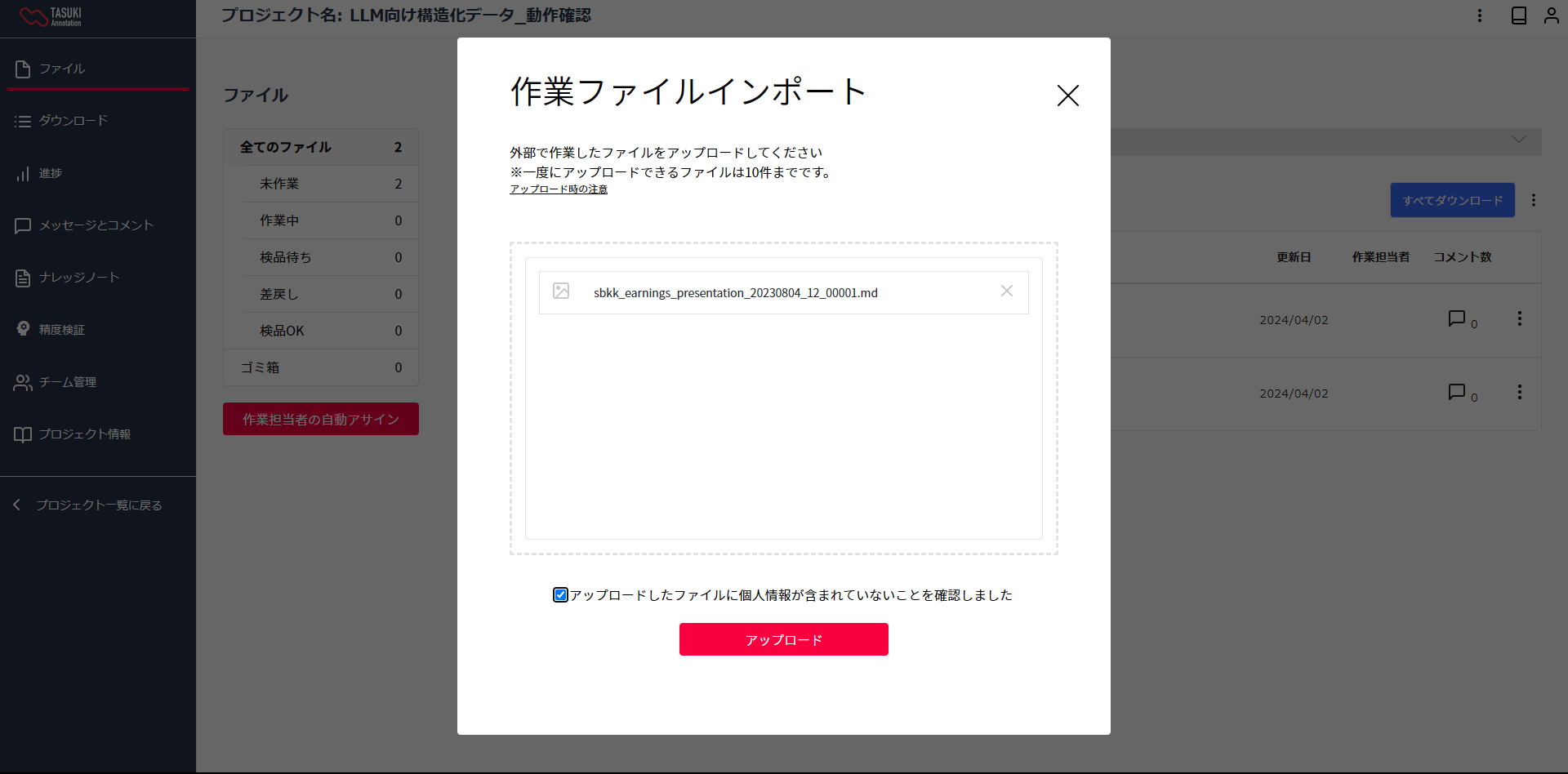
「アップロード」ボタンを押下します。
アップロード完了後、アップロード処理中は以下のメッセージが表示されます。「リロード」をクリックすることで、アップロード処理の進捗状況を確認できます。
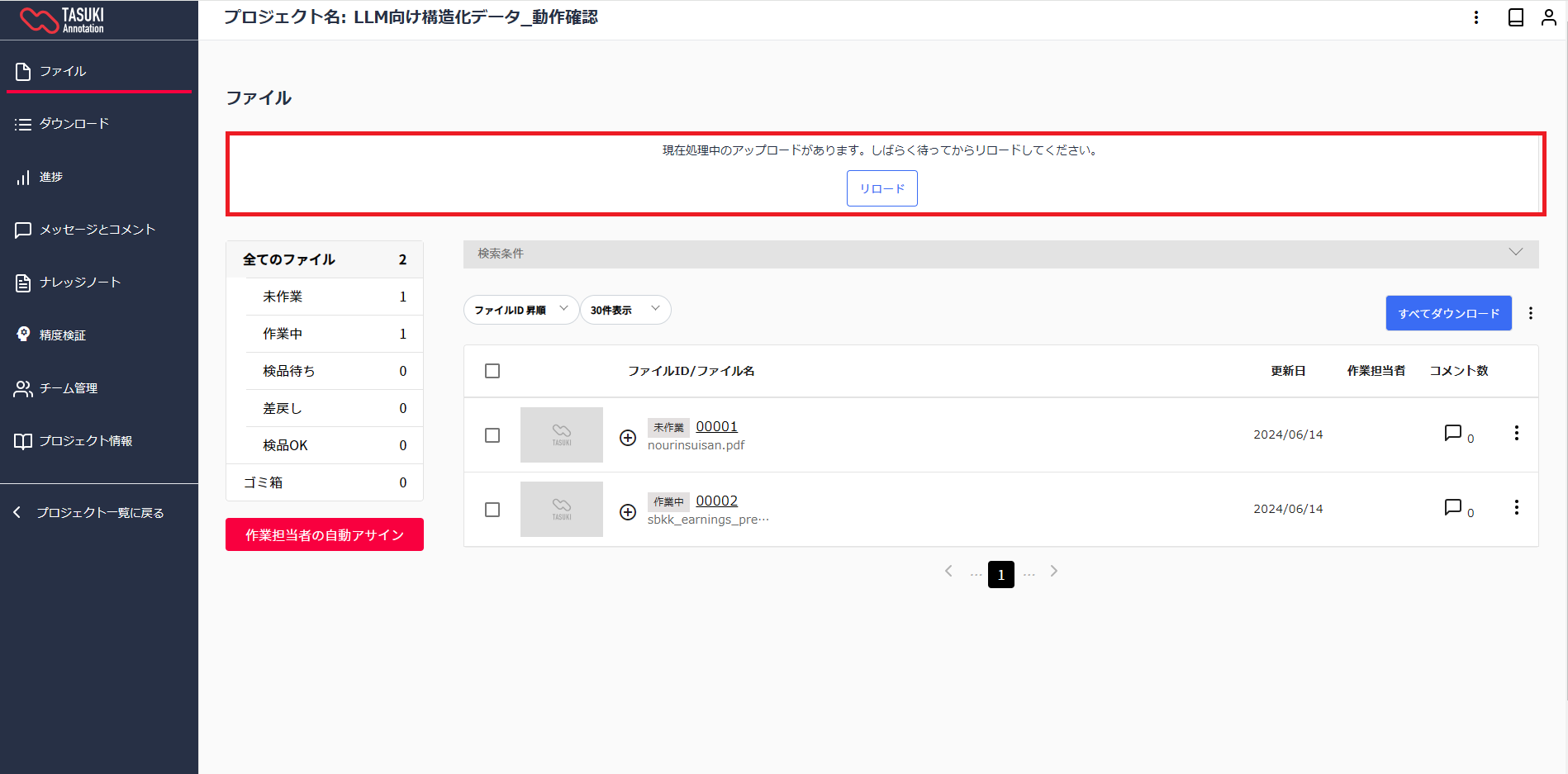
上記のメッセージが表示されなくなったら、アップロード処理が完了しています。
該当のファイルにアクセスすると、作成したチャンクが表示されます。