概要
ツールにはチャンク作成が初めての人でも利用しやすい機能がいくつもあります。以下の機能を活用して、チャンク作成をスムーズに進めましょう。
構造化作業や RAG について知りたい場合
構造化作業や RAG について知りたい場合は「ナレッジノート」機能が有効です。ナレッジノートには、構造化作業や RAG についての知識がデフォルトで提供されています。
ヒント
以下のようなシーンでナレッジノートを活用してください!
- 構造化が初めてで、何をすればいいかわからない
- 精度改善するための具体的な方法がわからない
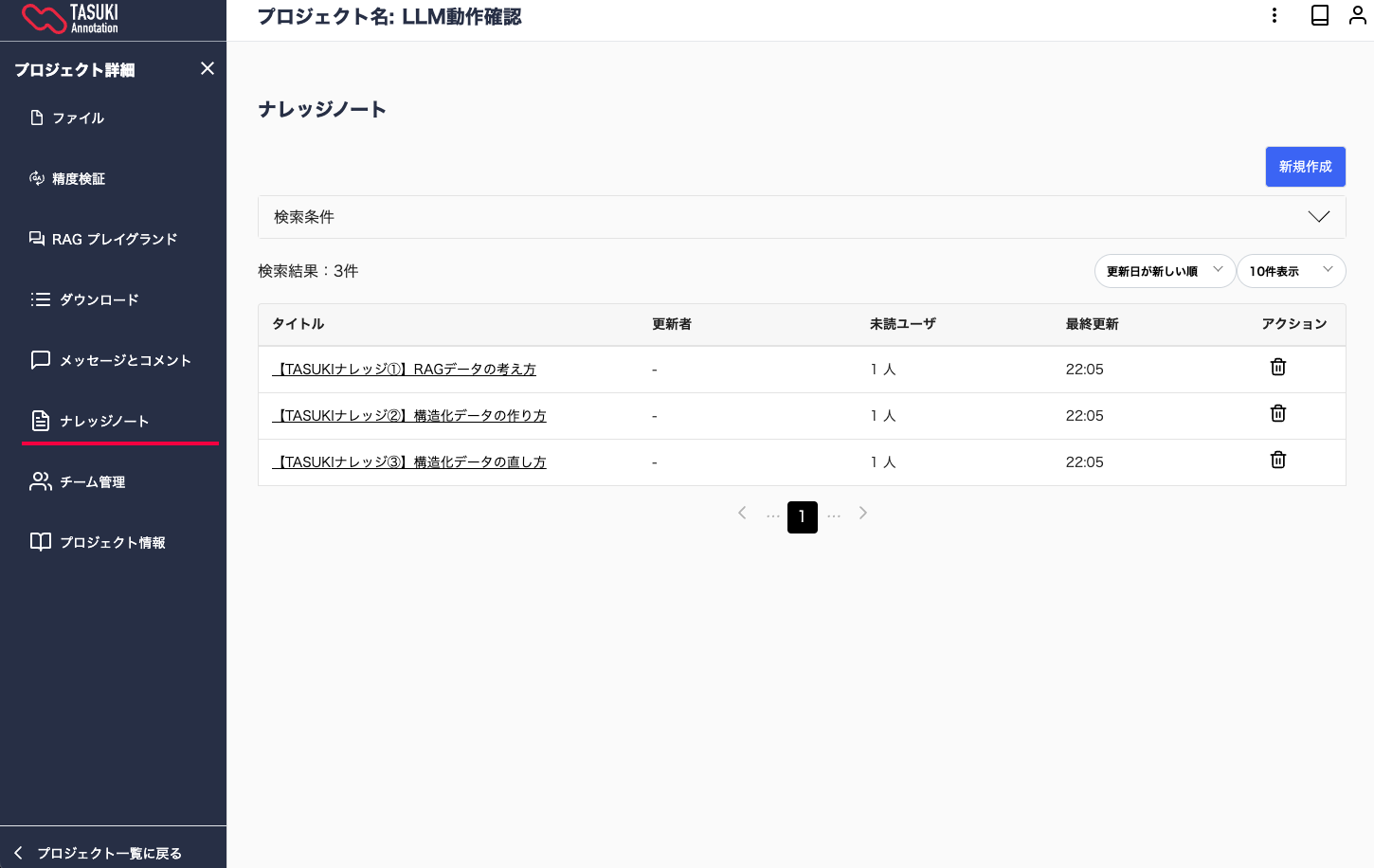
ナレッジノートは、構造化作業画面の右上のアイコンのクリック、または「Shift + K」のホットキーで表示できます。
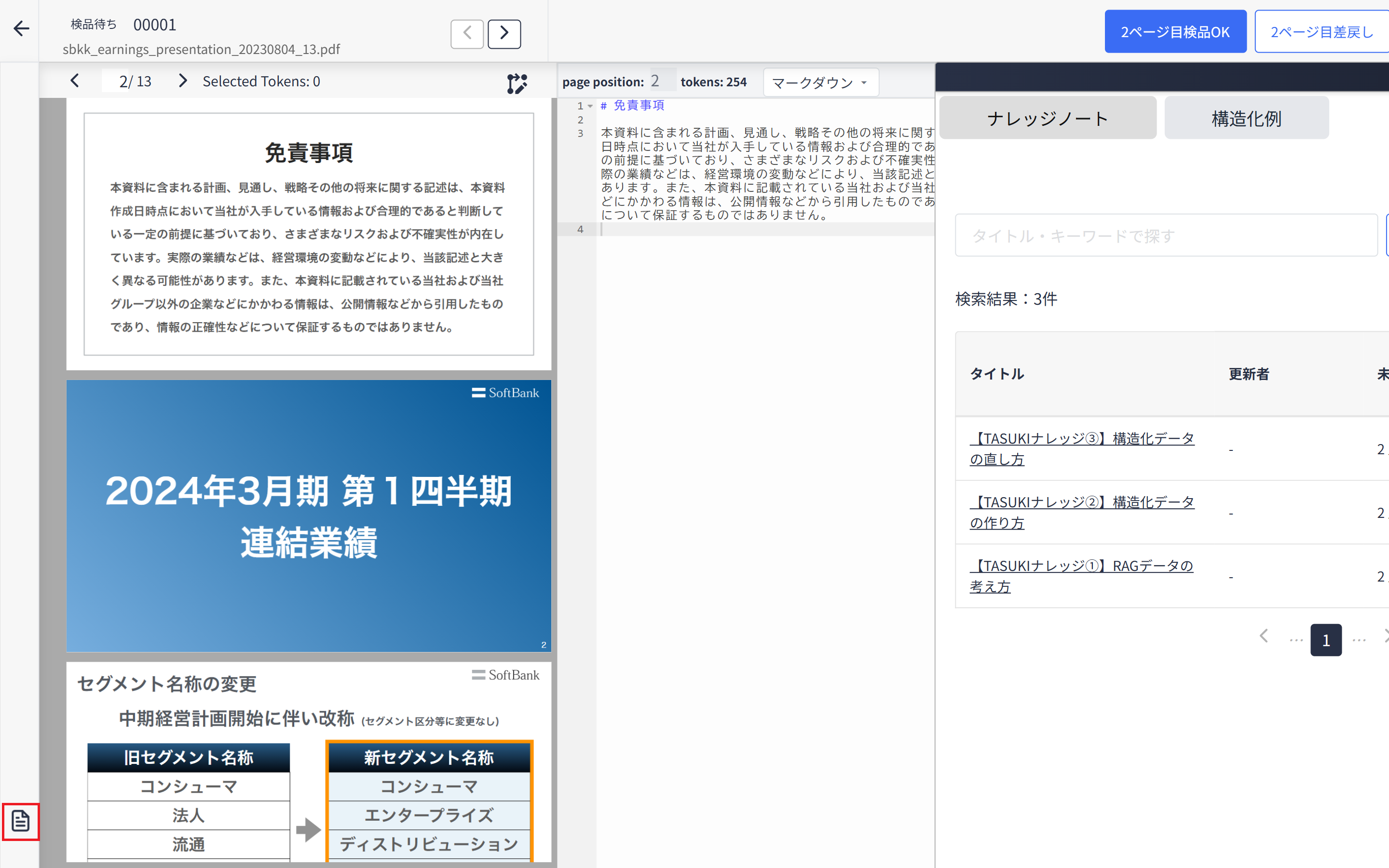
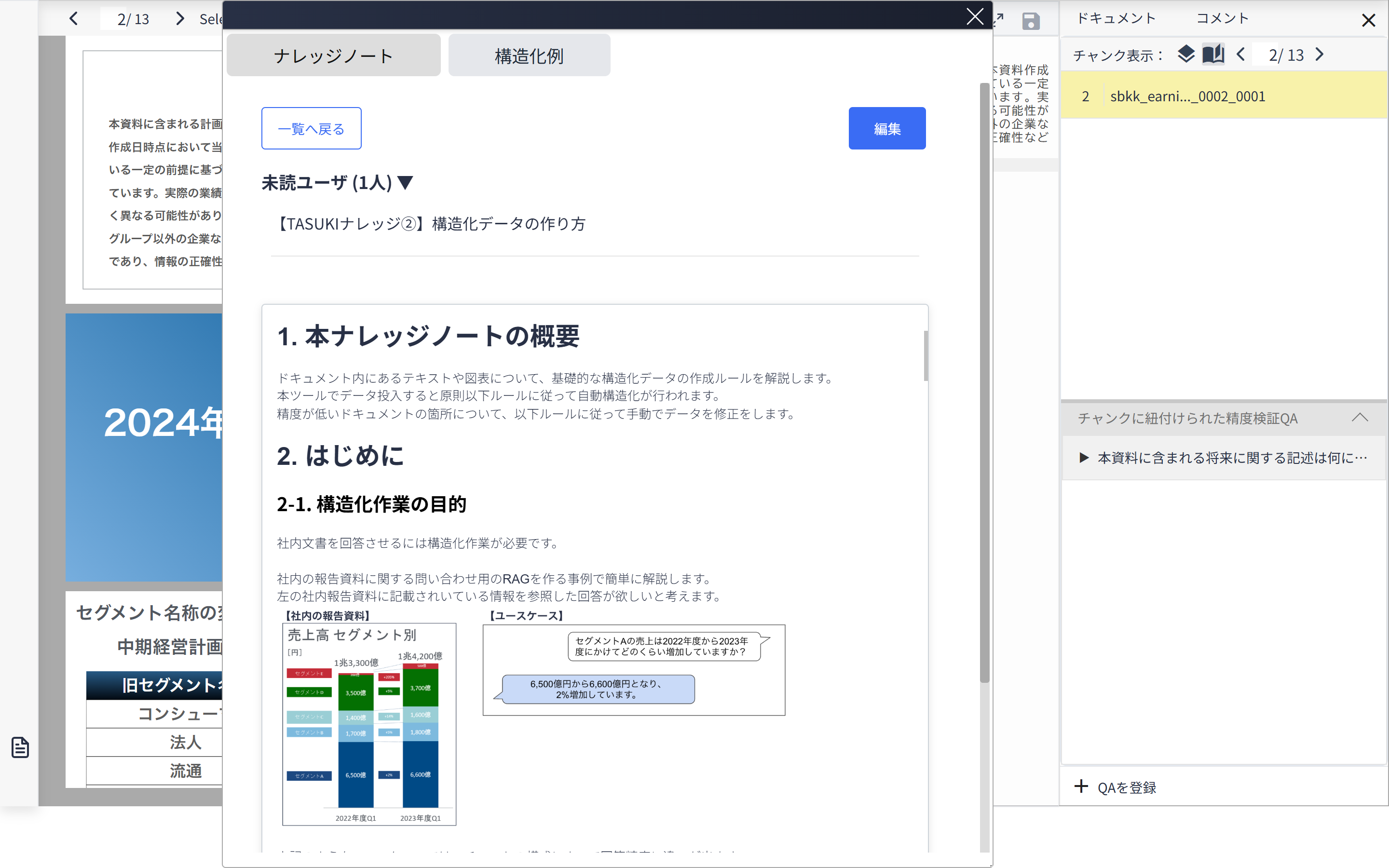
ナレッジノートを確認しながら構造化を修正できたり、ナレッジノートは構造化作業画面で編集することができます。
備考
自身でナレッジノートを作成し、メンバーにナレッジを共有することができます。ナレッジノートの詳細な操作方法は以下のリンクを参照ください。
円グラフや表の構造化の具体例を知りたい
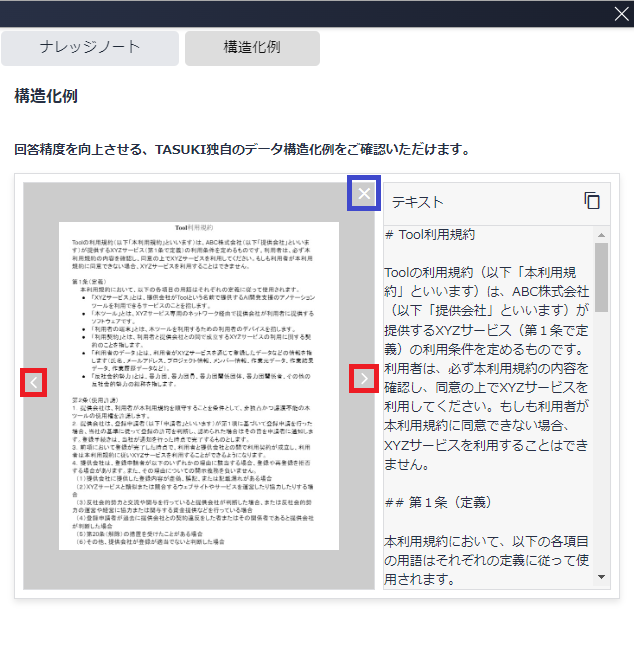
構造化作業や RAG について知りたい場合は「構造化例」機能が有効です。構造化例には、円グラフや表の構造化の具体例がデフォルトで提供されています。
ヒント
以下のようなシーンで構造化例を活用してください!
- 円グラフや棒グラフをどのように構造化すればいいかわからない
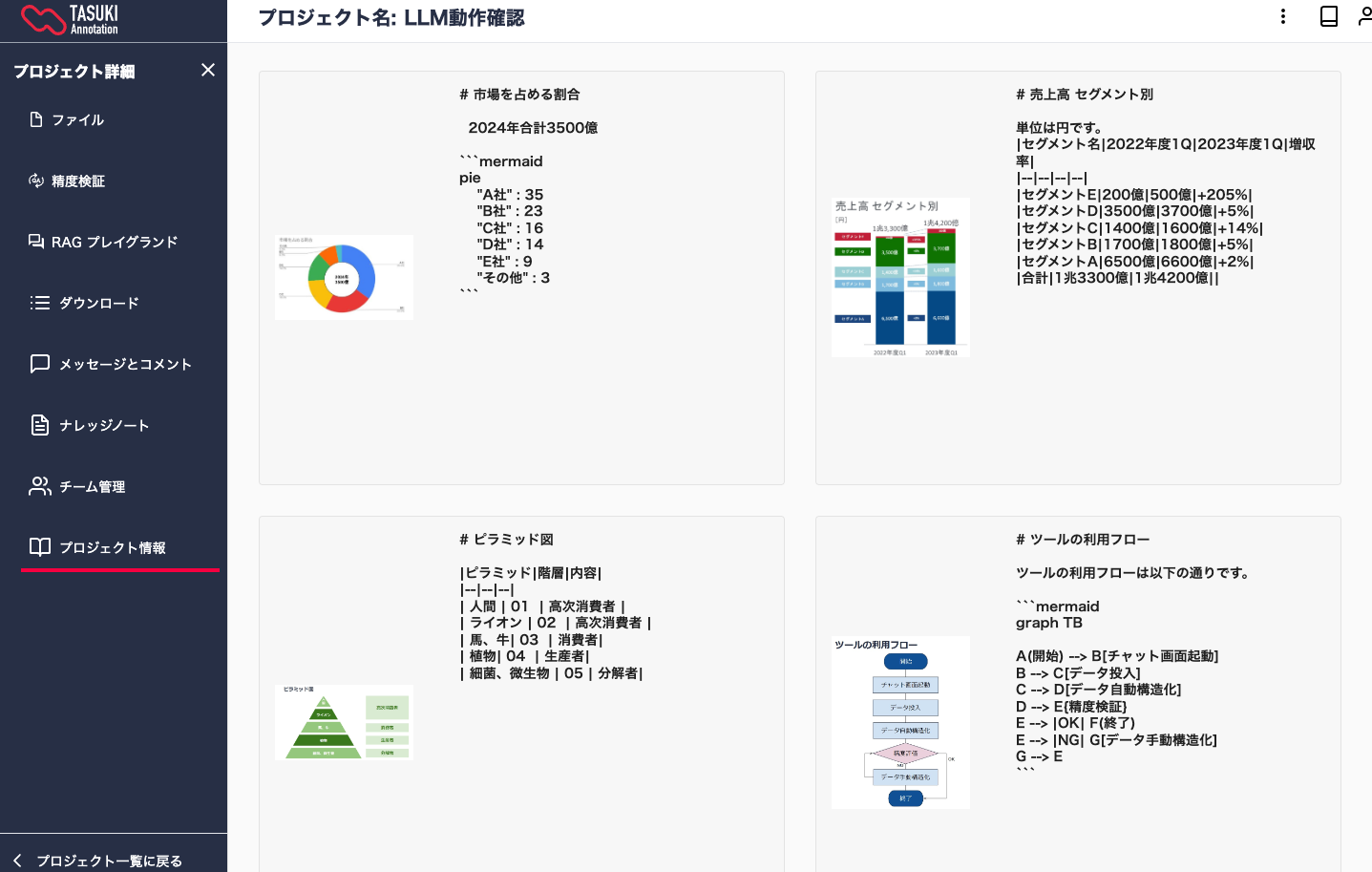
構造化例もナレッジノート同様に、構造化作業画面で確認することができます。構造化作業画面の右上のアイコンのクリック、または「Shift + K」のホットキーで表示後「構造化例」タブをクリックします。
登録した構造化例の一覧が表示されます。
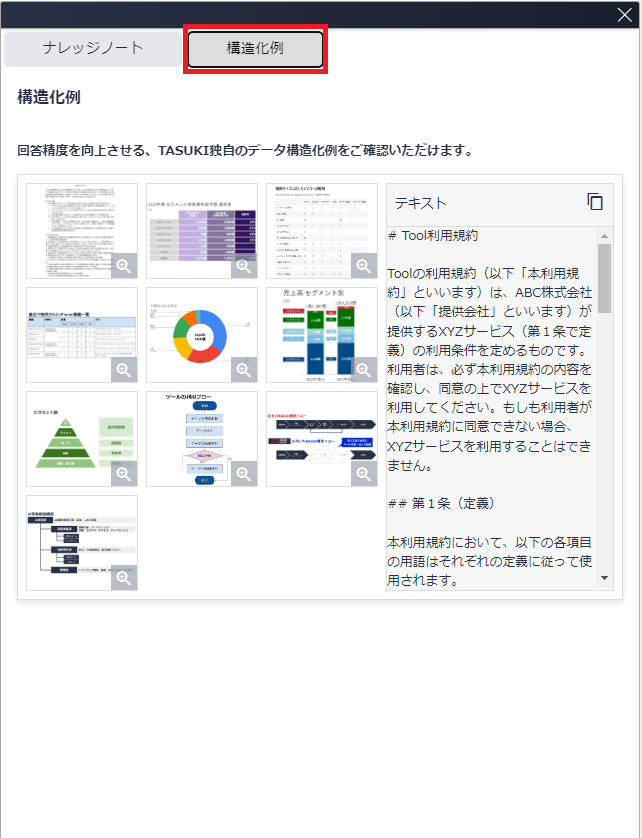
構造化例をコピーして、構造化作業画面で利用することもできます。
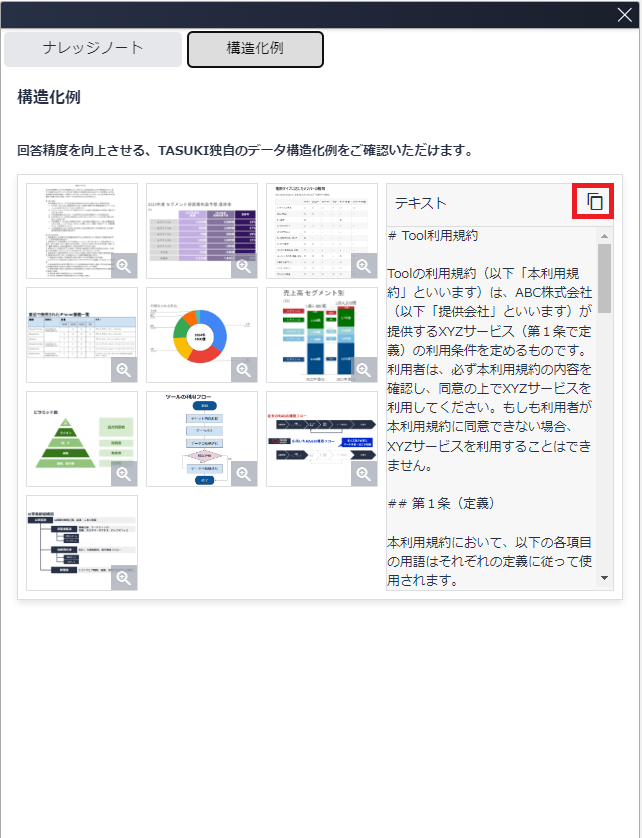
拡大アイコンをクリックし、画像を拡大表示して確認することができます。
- [青枠]前の縮小画面に戻ります
- [赤枠]前の画像 or 次の画像に進みます