多要素認証(MFA)
概要
画像アノテーション・RAGデータ作成ツールのいずれも、すべてのユーザーに多要素認証(MFA)が必須となっています。
ログイン時には、メールアドレスとパスワードに加えて、スマートフォン等の認証アプリに表示される 6 桁の認証コードの入力が必要です。
- 多要素認証は全ユーザー共通で必須のため、ユーザー本人・テナント管理者のいずれも無効にすることはできません。
- 従来の「2段階認証機能の有効化」の設定(メンバ管理のテナント設定・メンバ更新・プロフィール変更)は廃止されました。
- 従来のメールによる認証コード(「【TASUKI】ワンタイム認証コードのお知らせ」メール)は送信されなくなりました。
利用できる認証方法
認証方法は 認証アプリ のみです。
Google Authenticator、Microsoft Authenticator などの、6 桁のワンタイムパスワード(TOTP)を表示できる認証アプリをご利用ください。
メールによる認証コード、およびパスキーには対応していません。
初回の設定(認証アプリの登録)
認証アプリを登録していないユーザーは、ログイン時に認証アプリの登録を求められます。
新規に登録されたユーザーの場合は、初回ログイン時の初期パスワードの変更が完了した後に、登録画面が表示されます。
- メールアドレスとパスワードを入力し、「サインイン」をクリックします。
- 「Authenticator アプリケーションの MFA をセットアップ」画面が表示されます。画面の手順に従って登録してください。
- インストール:スマートフォン等に認証アプリをインストールします。
- QR コードをスキャン:画面に表示された QR コードを認証アプリで読み取ります。QR コードを読み取れない場合は、「シークレットキーを表示」をクリックし、表示されたシークレットキーを認証アプリに手動で入力してください。
- コードを入力:認証アプリに表示された 6 桁の認証コードを入力し、「サインイン」をクリックします。
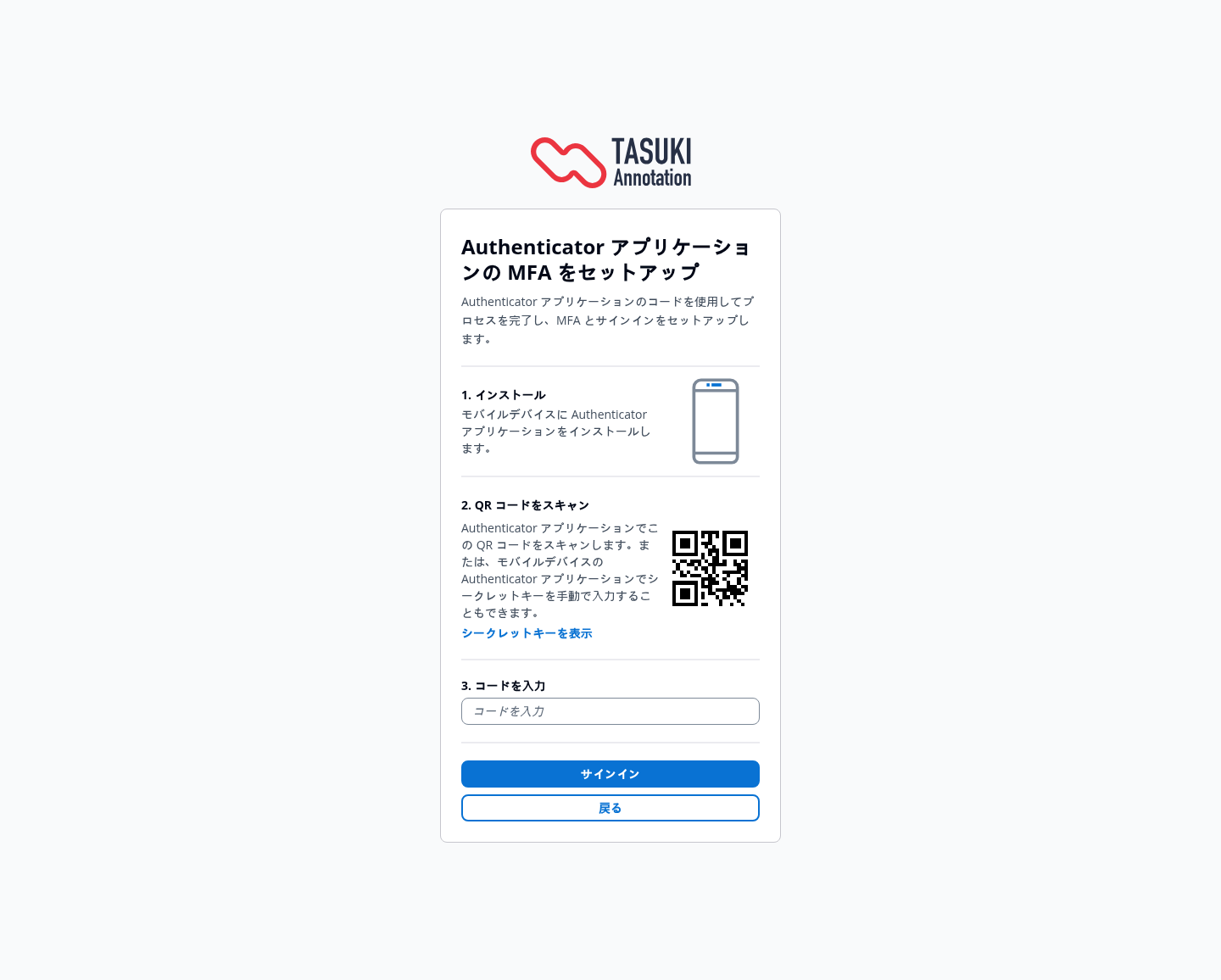
正しい認証コードが入力されると登録が完了し、ログインできます。
2 回目以降のログイン
メールアドレスとパスワードによる認証が成功すると、認証コードの入力画面が表示されます。
認証アプリに表示されている 6 桁の認証コードを入力し、ログインしてください。
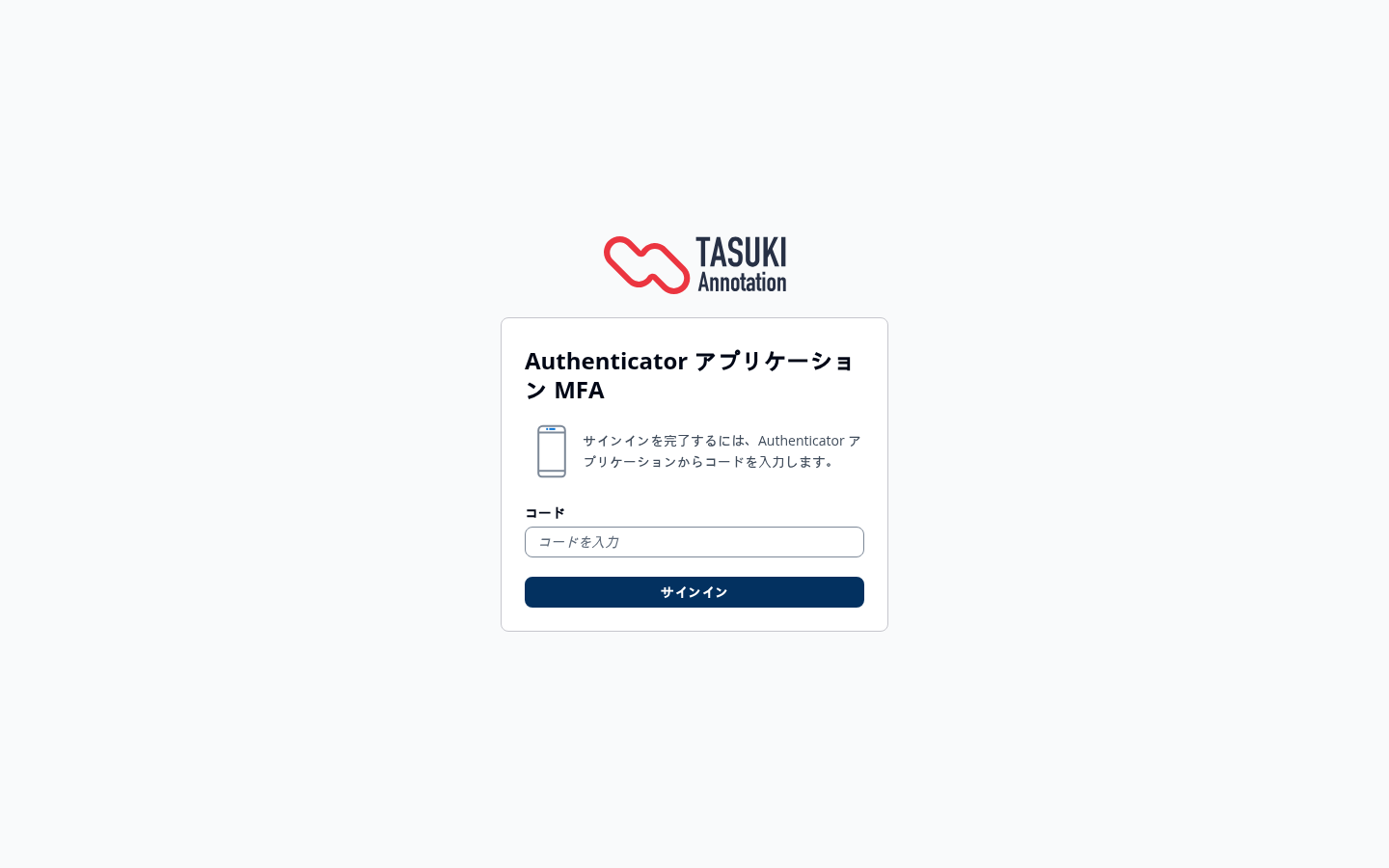
- 認証アプリに表示される認証コードは、一定時間ごとに切り替わります。最新の認証コードを入力してください。
- ログインのたびに認証コードの入力が必要です。
パスワードを忘れた場合は、ログイン画面の「パスワードをお忘れですか?」から、メールで届く検証コードを使ってパスワードを再設定できます。詳細はパスワードをお忘れの場合を参照してください。
認証アプリを登録した端末を紛失・変更した場合
認証アプリを登録したスマートフォン等を紛失した場合や機種変更した場合は、認証コードを取得できずログインできなくなります。
テナントの管理者に、メンバ管理からの MFA リセットを依頼してください。
MFA リセットが行われると、認証アプリの登録とパスワードが初期化され、初期パスワードを記載したメール(件名「【TASUKI】ログイン情報のお知らせ」)が届きます。
メールに記載された初期パスワードでログインし、初期パスワードの変更を行った後、表示される登録画面から改めて認証アプリを登録してください。
- 管理者自身が端末を紛失した場合は、同じテナントの別の管理者に MFA リセットを依頼するか、TASUKI の問い合わせ窓口にご連絡ください。
- 管理者向けの操作手順は メンバ 管理 - メンバーの多要素認証(MFA)のリセット を参照してください。