ファイル一覧画面
依頼ファイルの確認、ファイルのアップロード/ダウンロードができます。画像アノテーションでは、ファイルのステータスの確認もできます。
- ファイル一覧
- 表示するファイルの切り替え(RAGデータ作成ツール:「作業中」「ゴミ箱」タブ、画像アノテーション:ステータス)
- 検索条件でのファイル表示絞り込み機能
- ファイルの削除
- ファイルの復元
- アップロード
- タグの管理
- ダウンロード
- 差し戻し(画像アノテーションのみ)
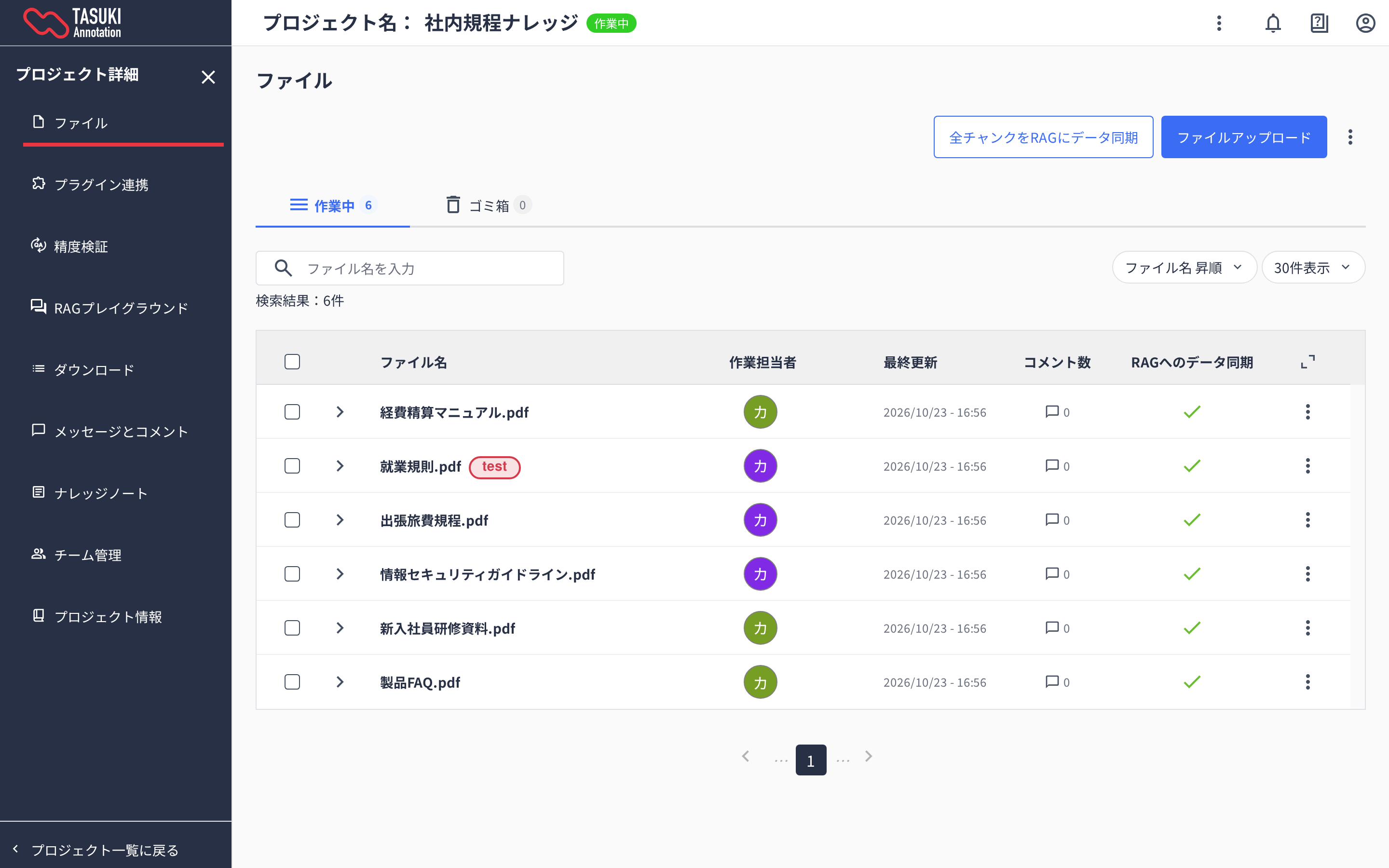
RAGデータ作成ツールのファイル一覧画面
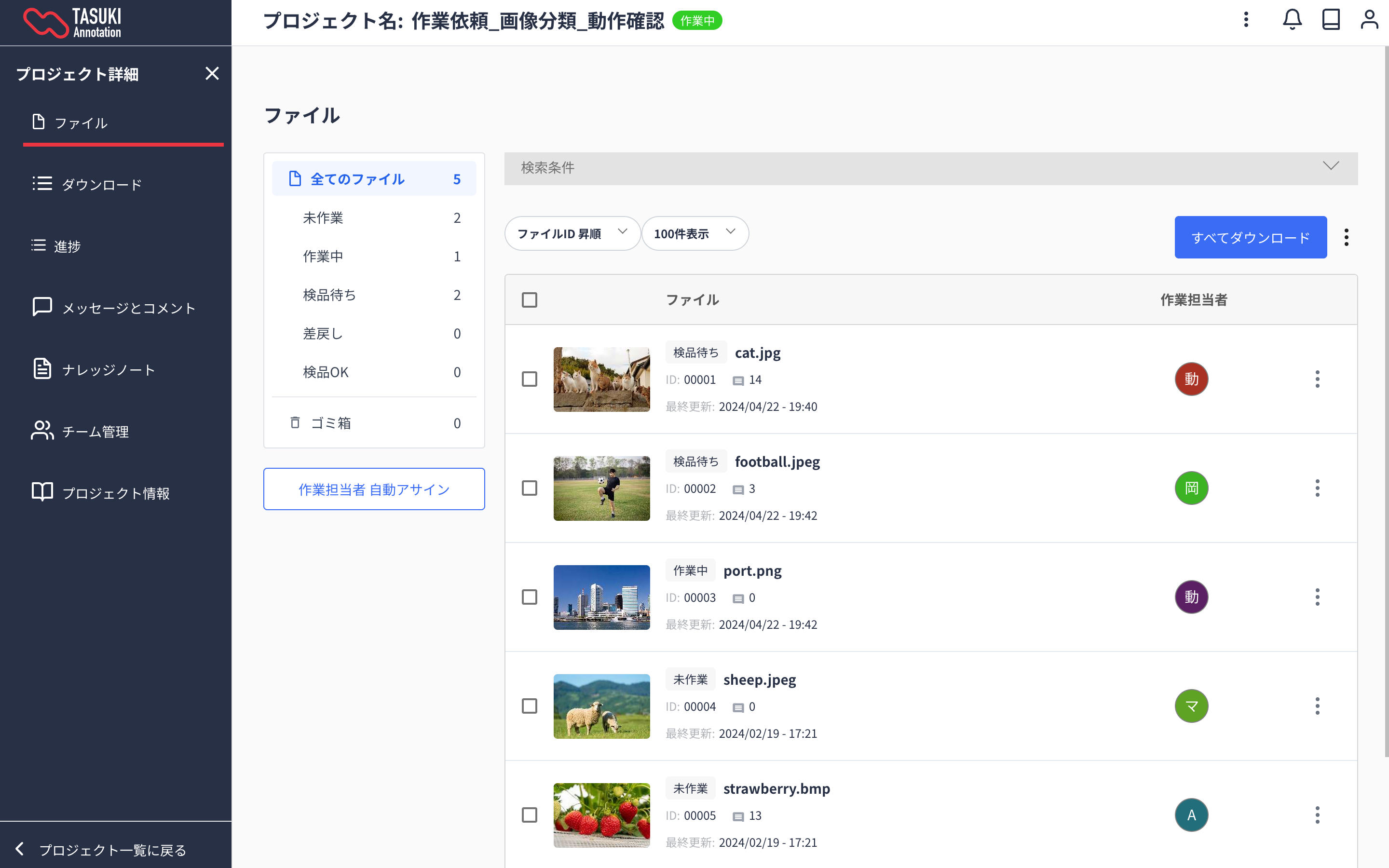
画像アノテーションのファイル一覧画面
ファイル一覧
ファイル一覧画面からは、依頼ファイルの確認、一時削除が行えます。
表示するファイルの切り替え
RAGデータ作成ツールの場合
ファイル一覧上部の「作業中」「ゴミ箱」タブで、表示するファイルを切り替えます。RAGデータ作成ツールには、ファイルのステータスはありません。
| タブ | 表示されるファイル |
|---|---|
| 作業中 | ゴミ箱に移動していないすべてのファイル |
| ゴミ箱 | ゴミ箱に移動したファイル。復元または完全削除ができます |
画像アノテーションの場合
ファイル一覧左側のステータスで、表示するファイルを絞り込みます。TASUKI が扱うファイルステータスは以下の通りです。
| ステータス | 概要 | 「進捗」タブでの集計対象 |
|---|---|---|
| 未作業 | 未作業のファイル | ○ |
| 作業中 | 「一時保存」したファイル。または申請後、ステータスを「検品待ち」に変更した作業者自身が、作業をやり直すために引き戻したファイル | ○ |
| 検品待ち | 作業者が「申請」したファイル | ○ |
| 差戻し | 「検品待ち」のファイルを、他の作業者、または作業の依頼者が検品し、作業に不具合があるとして「差戻し」したファイル | ○ |
| 検品 OK | 「検品待ち」のファイルを、他の作業者、または作業の依頼者が検品し、作業に問題がないとして「検品 OK」したファイル | ○ |
| 一時削除 | 「未作業」「作業中」「差戻し」のファイルを「ゴミ箱」に移動したファイル | X |
| 完全削除 | 「一時削除」のファイルを完全削除したファイル。TASUKI 画面上で確認できなくなり、復元不可。 | X |
検索条件でのファイル表示絞り込み機能
任意の条件でファイルを検索し、ファイルの絞り込みを行えます。
備考
検索結果で絞り込んでページ送りをした後、絞り込んだ対象の前後のファイルを確認したい場合、「絞り込み解除」機能を利用します。利用方法は以下のページを参照ください。
- 絞り込み解除 :::
検索可能な条件は以下の通りです。
| 項目名 | 概要 |
|---|---|
| ファイル名 | ファイル名で検索が行えます。部分一致で検索されます。 |
| ファイル ID 範囲検索 | ファイル ID を From To で指定した範囲で検索します。From のみ入力した場合は、From のファイル ID から最後のファイルまでが検索されます。To のみ入力した場合は、最初のファイル ID(00001)から To のファイル ID までが検索されます。 |
| 更新日 | From To で指定した期間に更新されたファイルを検索します。片方のみ入力した場合は、その日付以降または以前のファイルが検索されます。 |
| 付与ラベル | アノテーションされたラベルで検索が行えます。複数選択した場合、選択したラベルのうちどれか一つを持つファイルが検索されます(OR 検索)。 |
| ファイルタグ | ファイルに付与したタグで検索が行えます。複数選択した場合、選択したタグのうちどれか一つを持つファイルが検索されます(OR 検索)。 |
| 作業担当者 | ファイルにアサインされている作業担当者で検索が行えます。複数選択した場合、選択した作業担当者のうちいずれか一つでもアサインされているファイルが検索されます(OR 検索)。 |
各項目間は AND 検索となります。
例えば「更新日」と「ファイルタグ」を指定した場合、指定した期間に更新されたファイルのうち、指定したタグを持つファイルが検索されます。
:::