ファイル削除
このページの画面は RAGデータ作成ツールのものです。画像アノテーションでは、ファイル一覧のステータス表示など、画面の一部が異なります。
一時削除
一時削除はファイルを「ゴミ箱」に移動する処理です。「一時削除」状態のファイルに対して、アノテーションやダウンロードすることはできません。
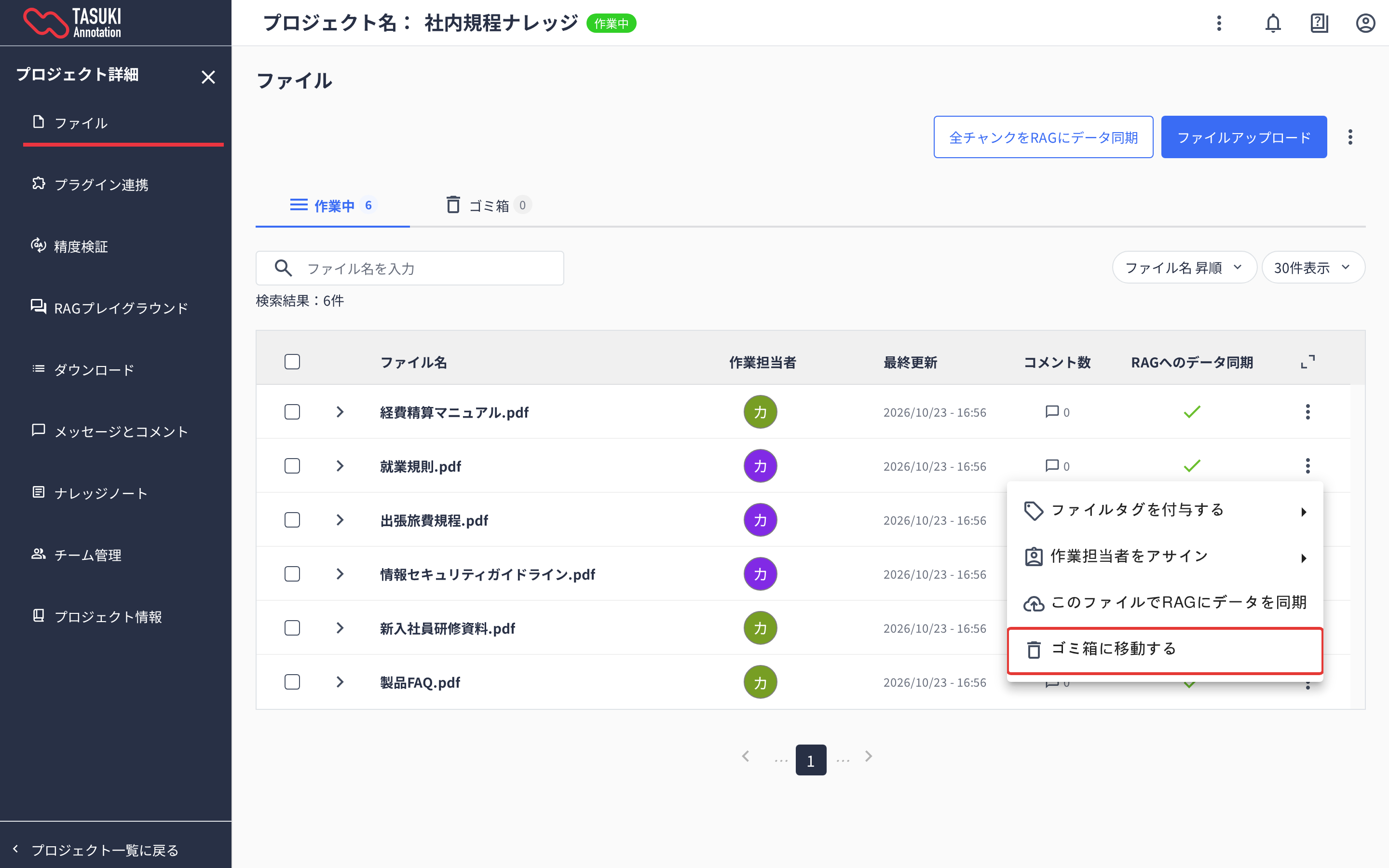
一覧からゴミ箱に移動したいファイルの 3 点リーダーをクリックし、ポップアップの「ゴミ箱に移動する」をクリックします。
※画像アノテーションでは、ポップアップで「ゴミ箱に移動する」が選択できるステータスは「未作業」、「作業中」、「差戻し」のみです。
※RAGデータ作成ツールでは、RAG への反映中(チャンクの編集直後や復元直後など)のファイルはゴミ箱に移動できず、スキップされます。詳細は編集したチャンクを RAG に反映を参照ください。
アノテーションが付与されているファイルを「一時削除」状態にしても、アノテーション情報は削除されません。
そのため一度削除したファイルも「復元」操作を行うことで、アノテーション作業を復元することができます。
「一時削除」「完全削除」したファイルは、下記の処理の対象から除外されます。
- 「ダウンロード」のダウンロード対象(画像アノテーションでは「すべてダウンロード」)
- 「進捗」タブの作業実績・クラスの分布の集計対象(画像アノテーションのみ)
- RAG(「RAG プレイグラウンド」「精度検証」等)が回答に使うチャンクの検索対象(RAGデータ作成ツールのみ。詳細は編集したチャンクを RAG に反映を参照ください)
外注作業の場合、作業会社は「ゴミ箱」の中身を確認できます。作業不要やアップロードミスなどの理由で削除したことを作業会社に伝えたい場合は、「ゴミ箱」に残したままにしておくことが推奨されます。
複数ファイルを一時削除
複数のファイル、又はすべてのファイルをゴミ箱に移動することが可能です。
一括で作業する場合はヘッダー部分のチェックボックスにチェックを入れます。
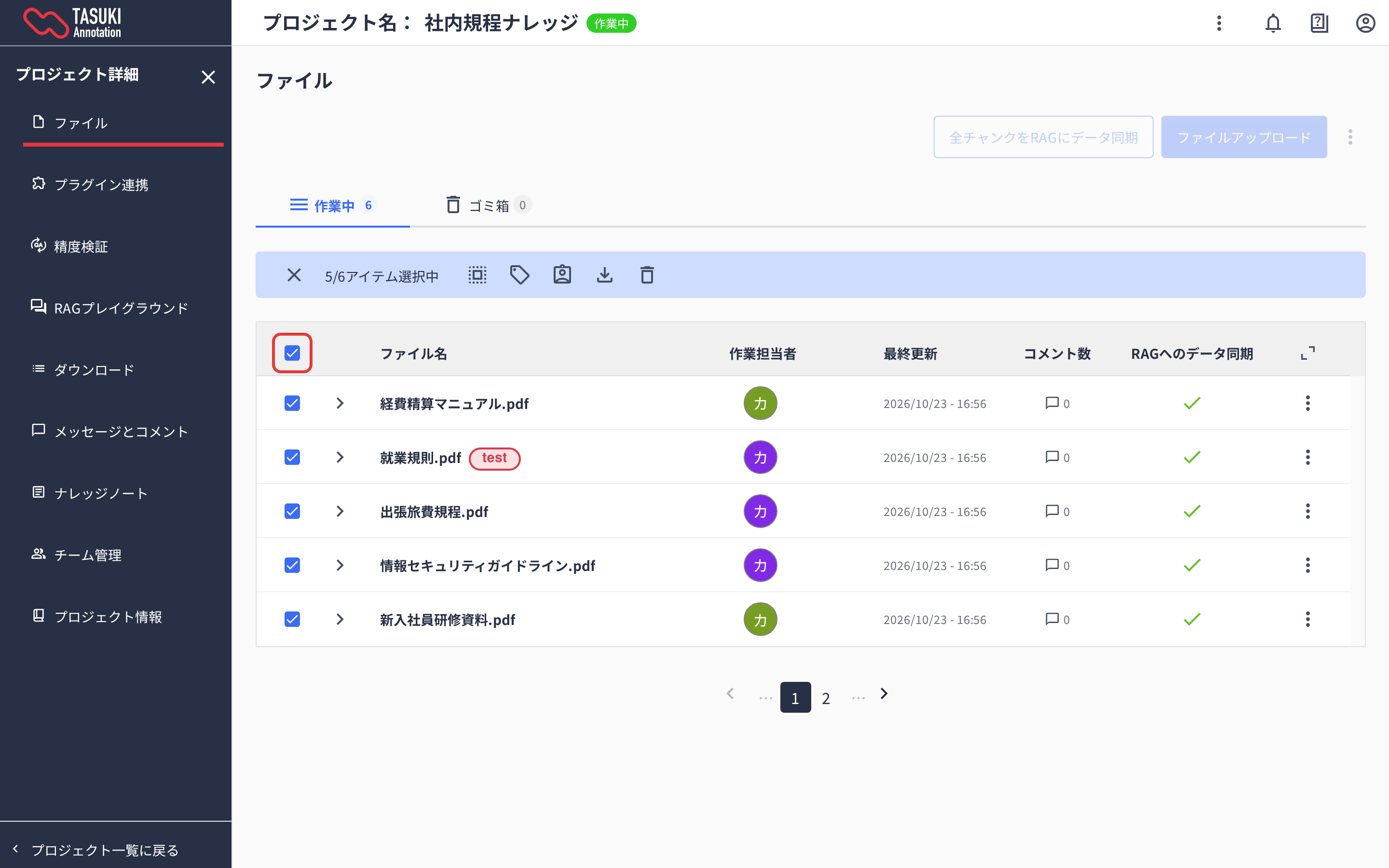
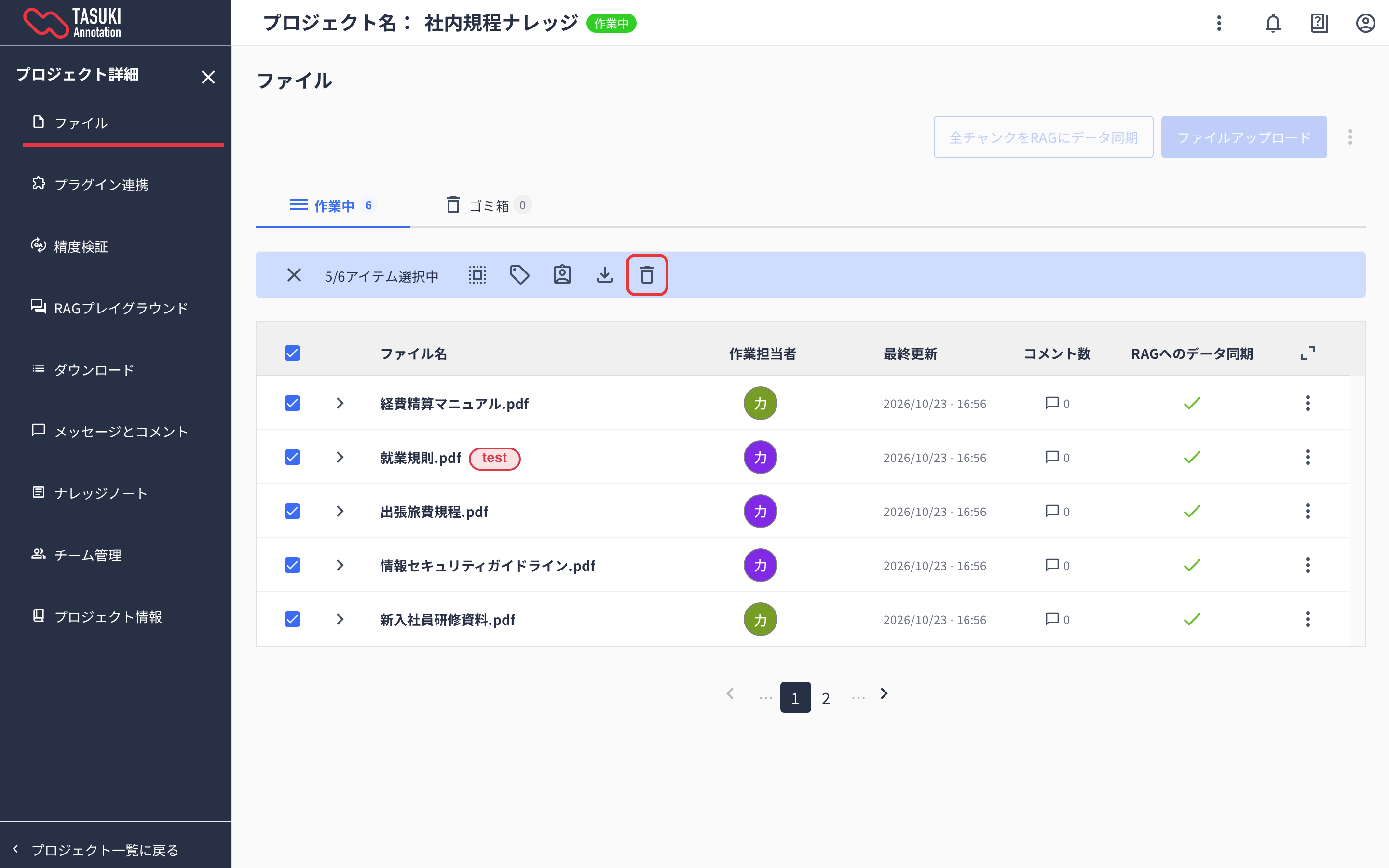
チェックボックスにチェックを入れると、操作のアイコンが表示されます。
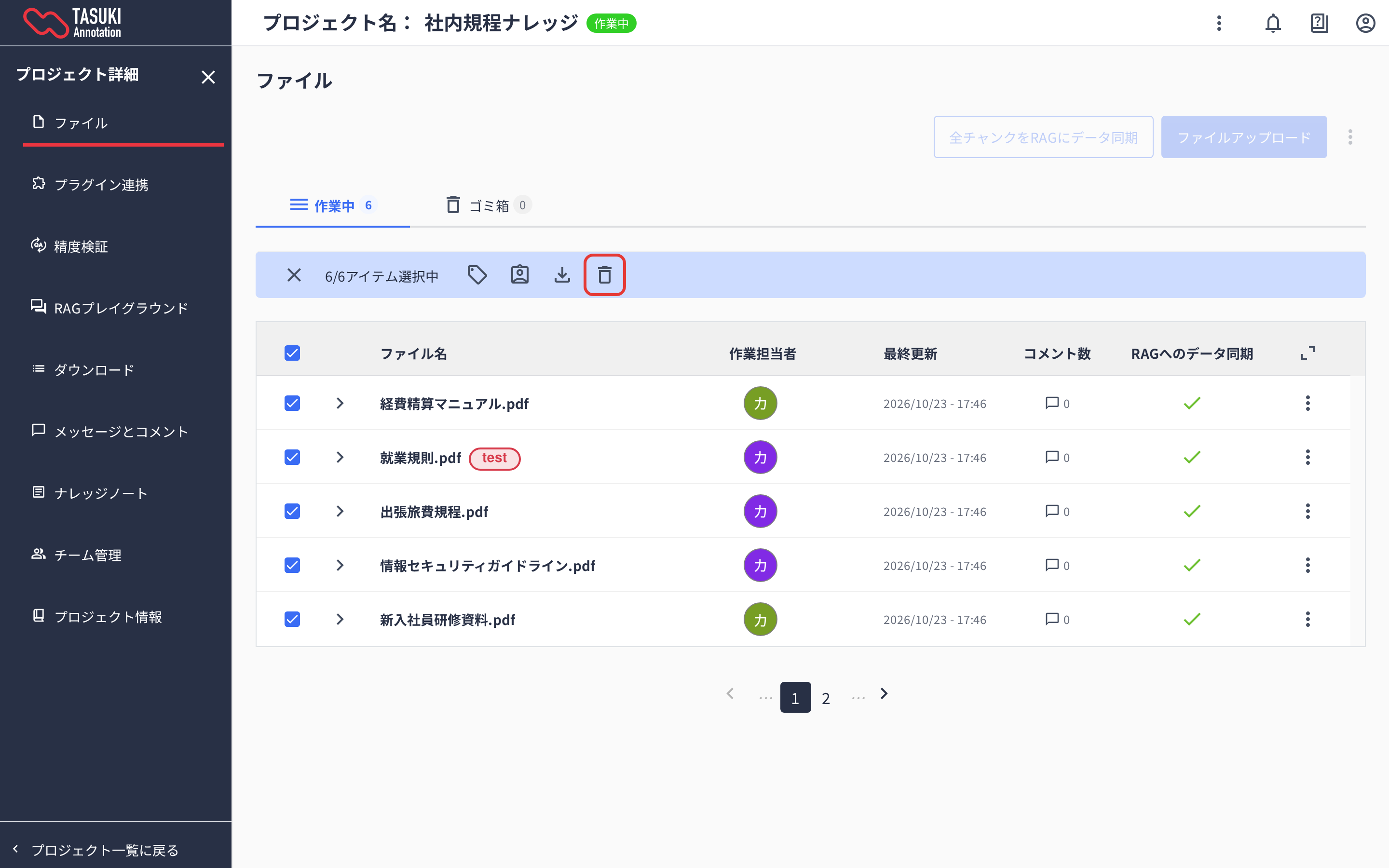
「ゴミ箱に移動」アイコンをクリックすることで、選択したファイルが一括でゴミ箱に移動されます。
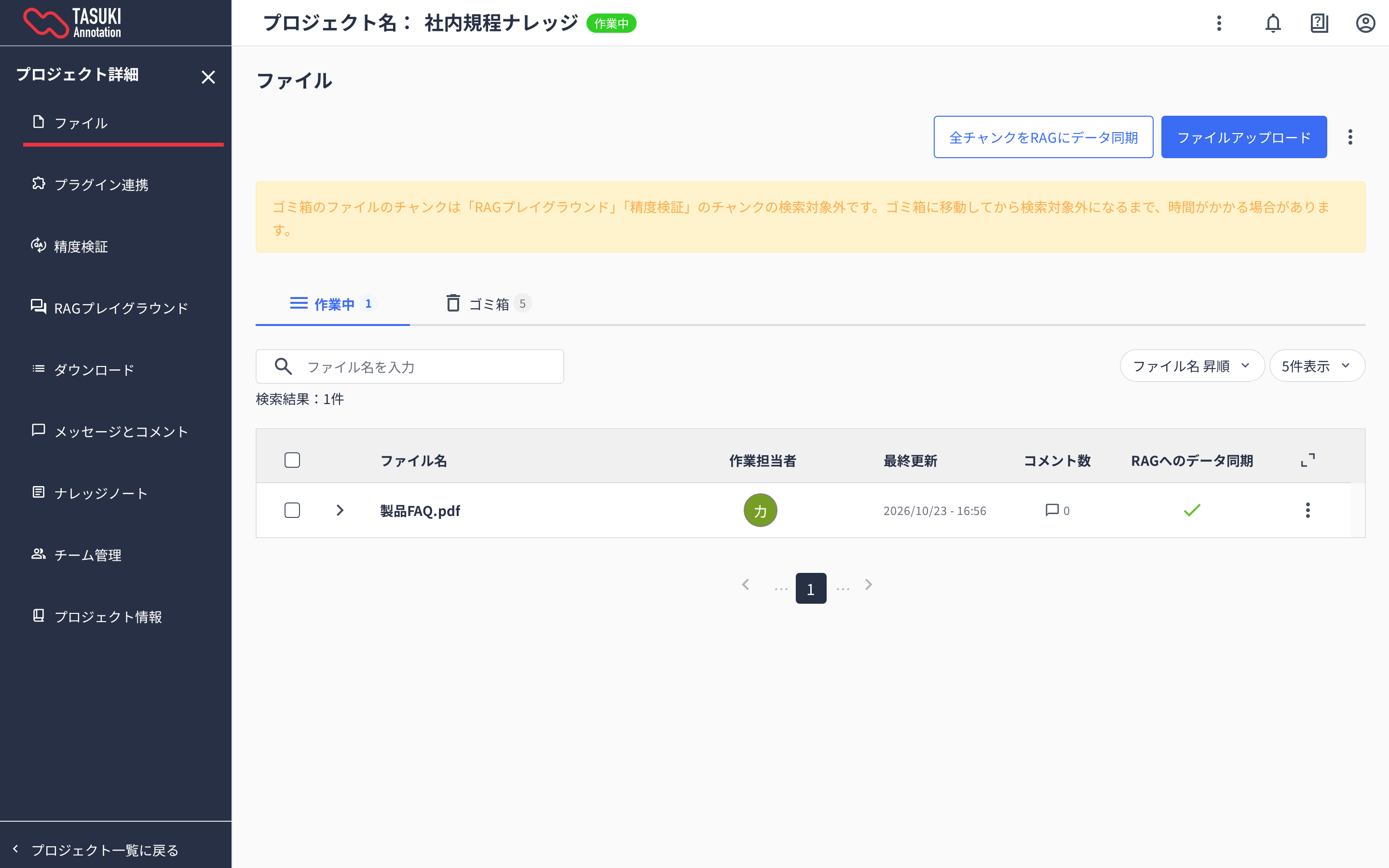
移動したファイルは「ゴミ箱」に表示されます。
※画像アノテーションでは、ステータスが「未作業」、「作業中」、「差戻し」のファイル以外はチェックが付いていても移動されません。
アノテーションが付与されているファイルを「一時削除」状態にしても、アノテーション情報は削除されません。
そのため一度削除したファイルも「復元」操作を行うことで、アノテーション作業を復元することができます。
「一時削除」「完全削除」したファイルは、下記の処理の対象から除外されます。
- 「ダウンロード」のダウンロード対象(画像アノテーションでは「すべてダウンロード」)
- 「進捗」タブの作業実績・クラスの分布の集計対象(画像アノテーションのみ)
- RAG(「RAG プレイグラウンド」「精度検証」等)が回答に使うチャンクの検索対象(RAGデータ作成ツールのみ。詳細は編集したチャンクを RAG に反映を参照ください)
外注作業の場合、作業会社は「ゴミ箱」の中身を確認できます。作業不要やアップロードミスなどの理由で削除したことを作業会社に伝えたい場合は、「ゴミ箱」に残したままにしておくことが推奨されます。
補足
ページを跨いだ全てのファイルに対してゴミ箱に一括で移動することもできます。
「全てのアイテムを選択」アイコンをクリックすることで、ページを跨いだファイルすべてが選択されます。
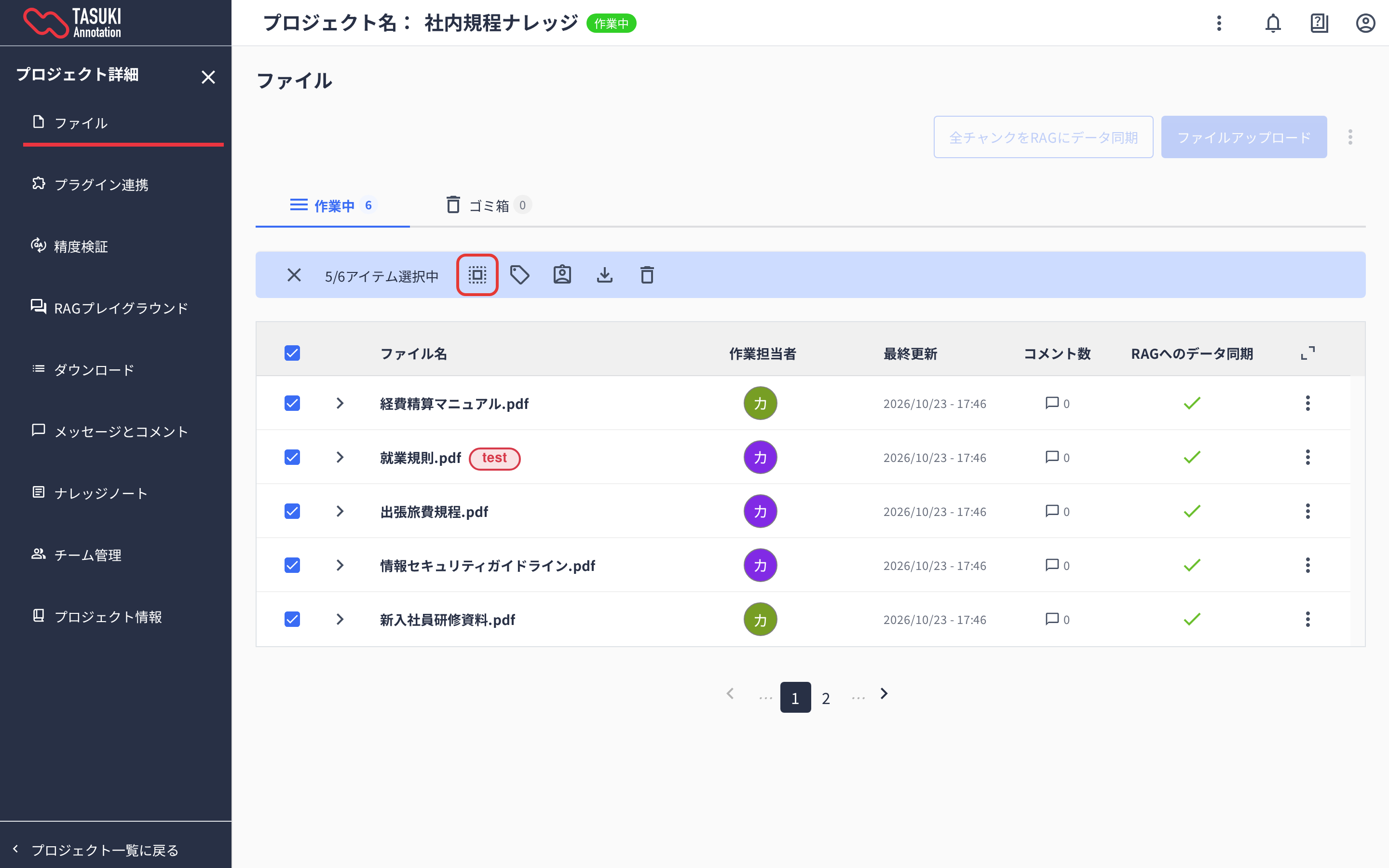
その後「ゴミ箱に移動」アイコンをクリックすることで、ページを跨いだファイルすべてをゴミ箱に移動します。
完全削除
ファイルを完全削除します。
「完全削除」は TASUKI システム上から、完全にデータを削除する機能です。そのため削除したファイルを復元することは不可能です。
「完全削除」作業は慎重に行ってください。
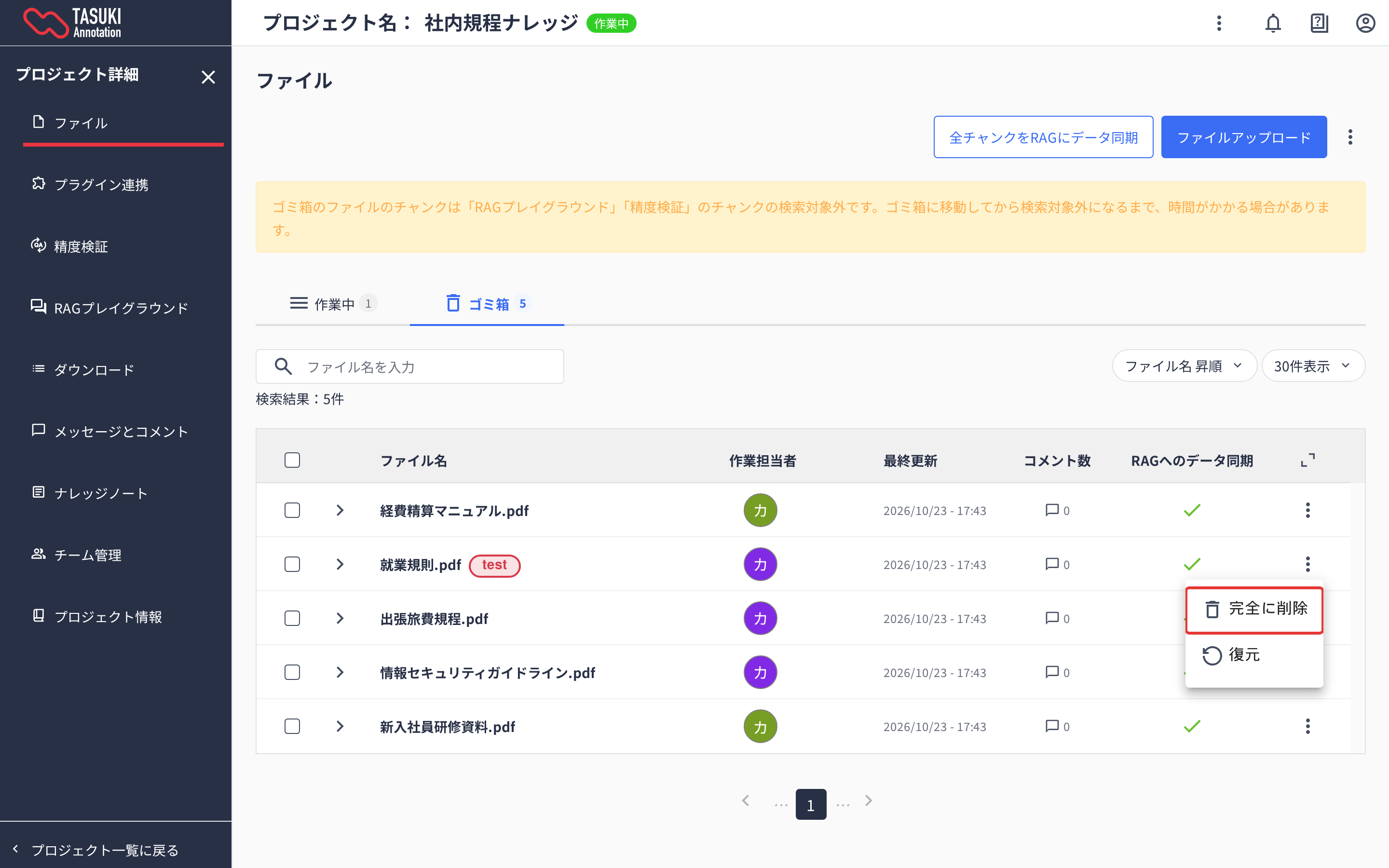
一覧から完全削除したいファイルの 3 点リーダーをクリックし、ポップアップの「完全に削除」をクリックします。
複数ファイルを完全削除
複数のファイル、又はすべてのファイルを完全削除することが可能です。
「完全削除」は TASUKI システム上から、完全にデータを削除する機能です。そのため削除したファイルを復元することは不可能です。
「完全削除」作業は慎重に行ってください。
一括で作業する場合は「ゴミ箱」で、ヘッダー部分のチェックボックスにチェックを入れます。
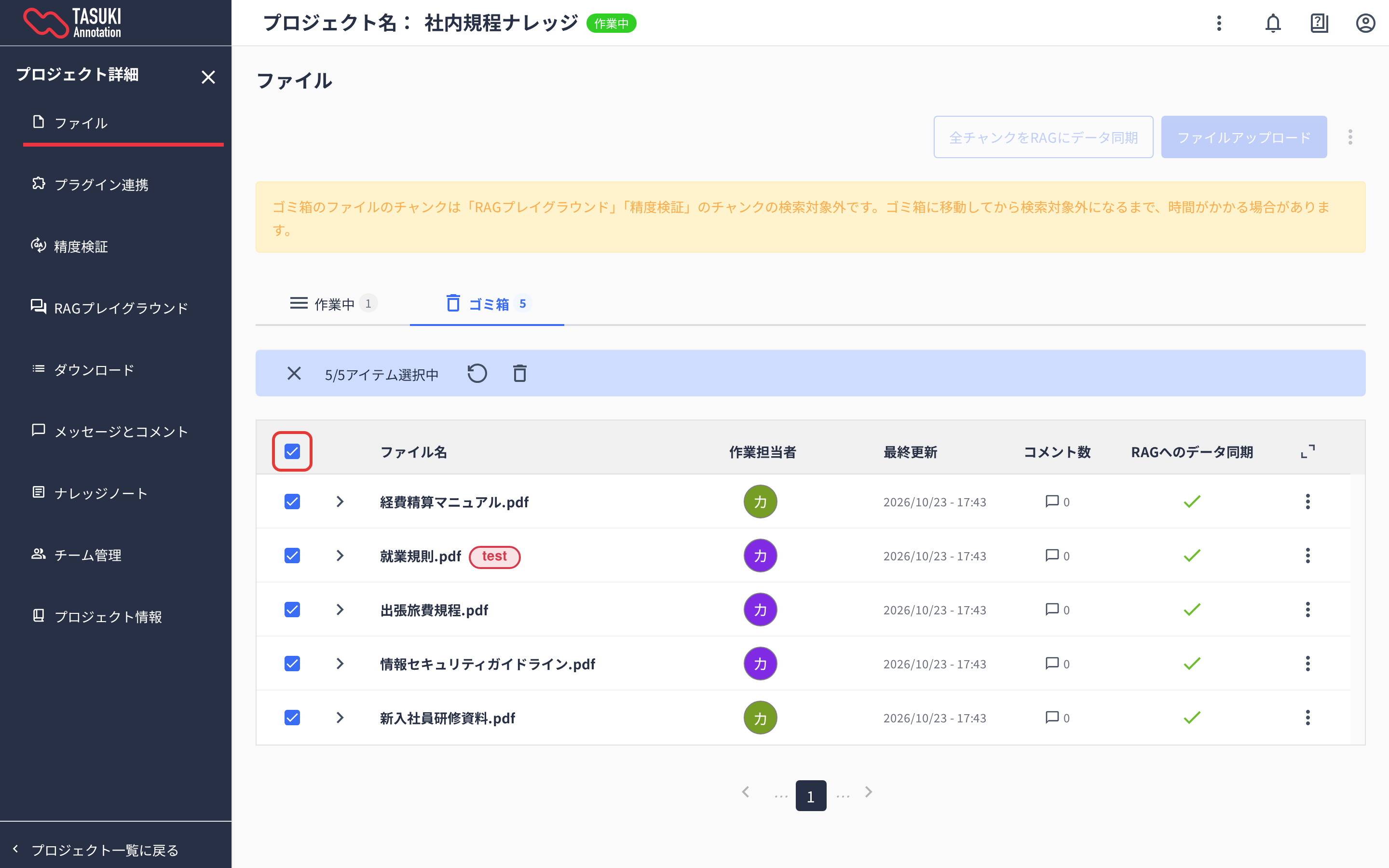
チェックボックスにチェックを入れると、操作のアイコンが表示されます。
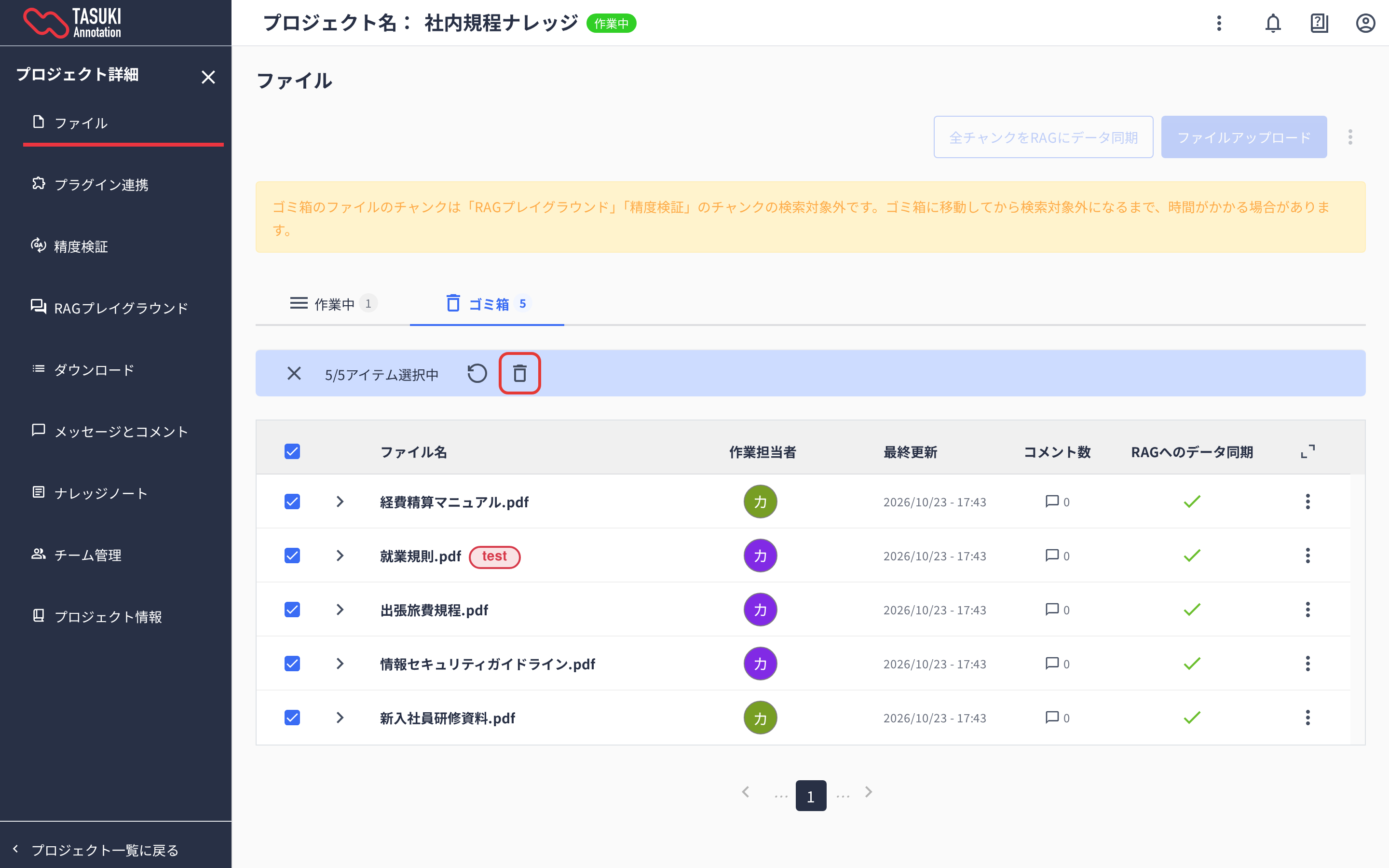
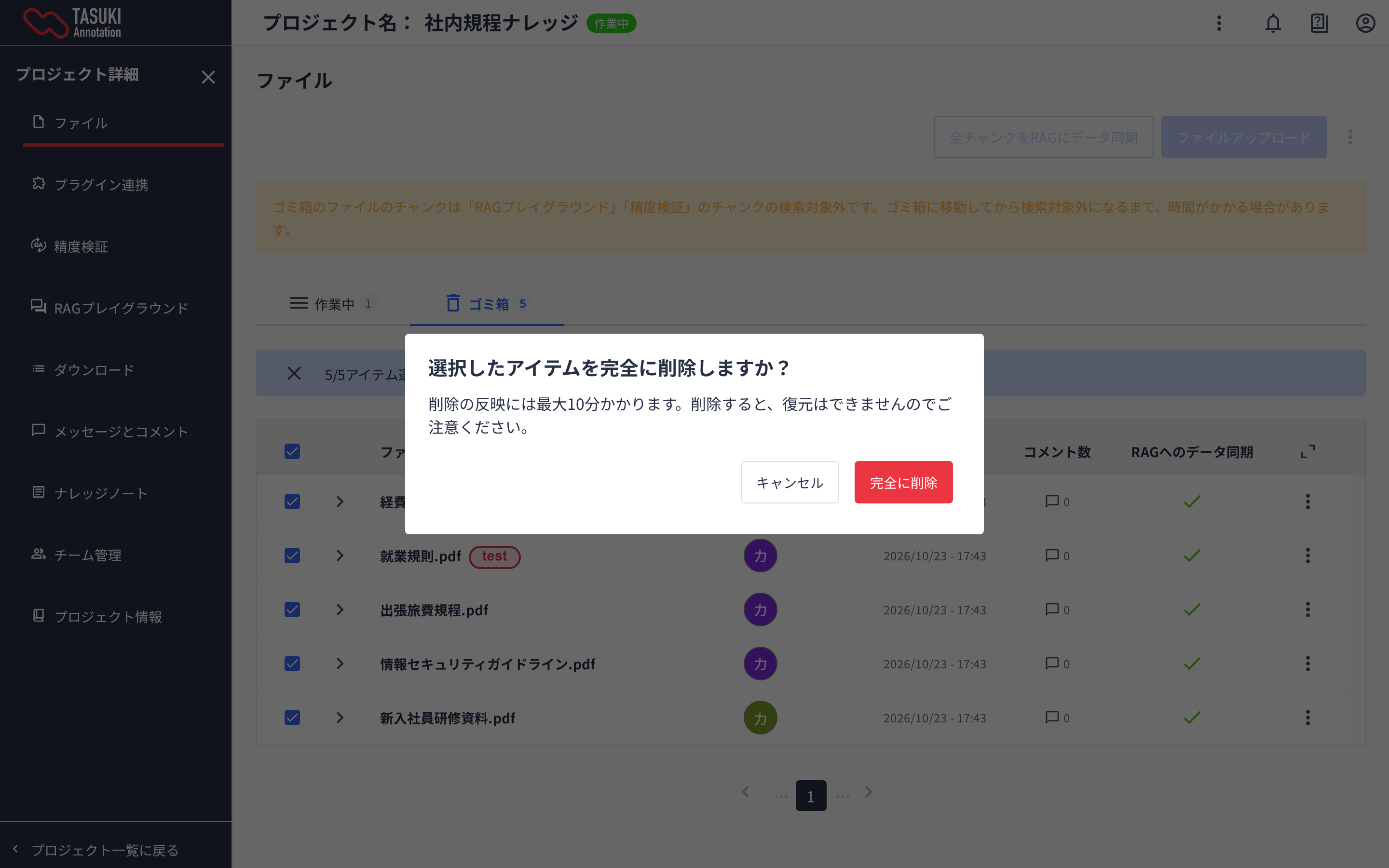
「完全に削除」アイコンをクリックすることで、ファイルを一括で完全削除する確認ダイアログが表示されます。
「完全に削除」をクリックすることで、ファイルが完全削除されます。
補足
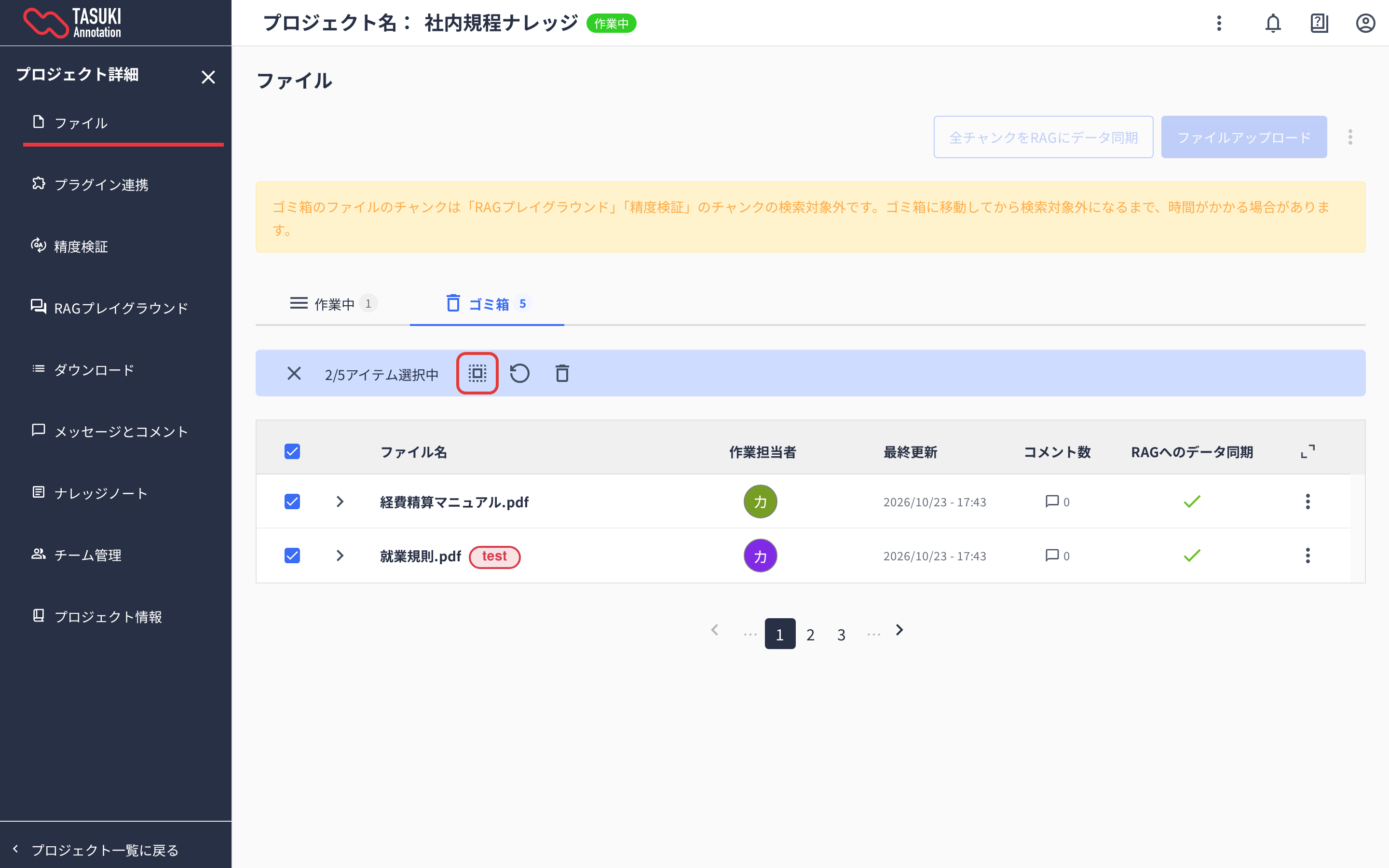
ページを跨いだ全てのファイルに対して完全削除を一括で行うこともできます。
「全てのアイテムを選択」アイコンをクリックすることで、ページを跨いだファイルすべてが選択されます。
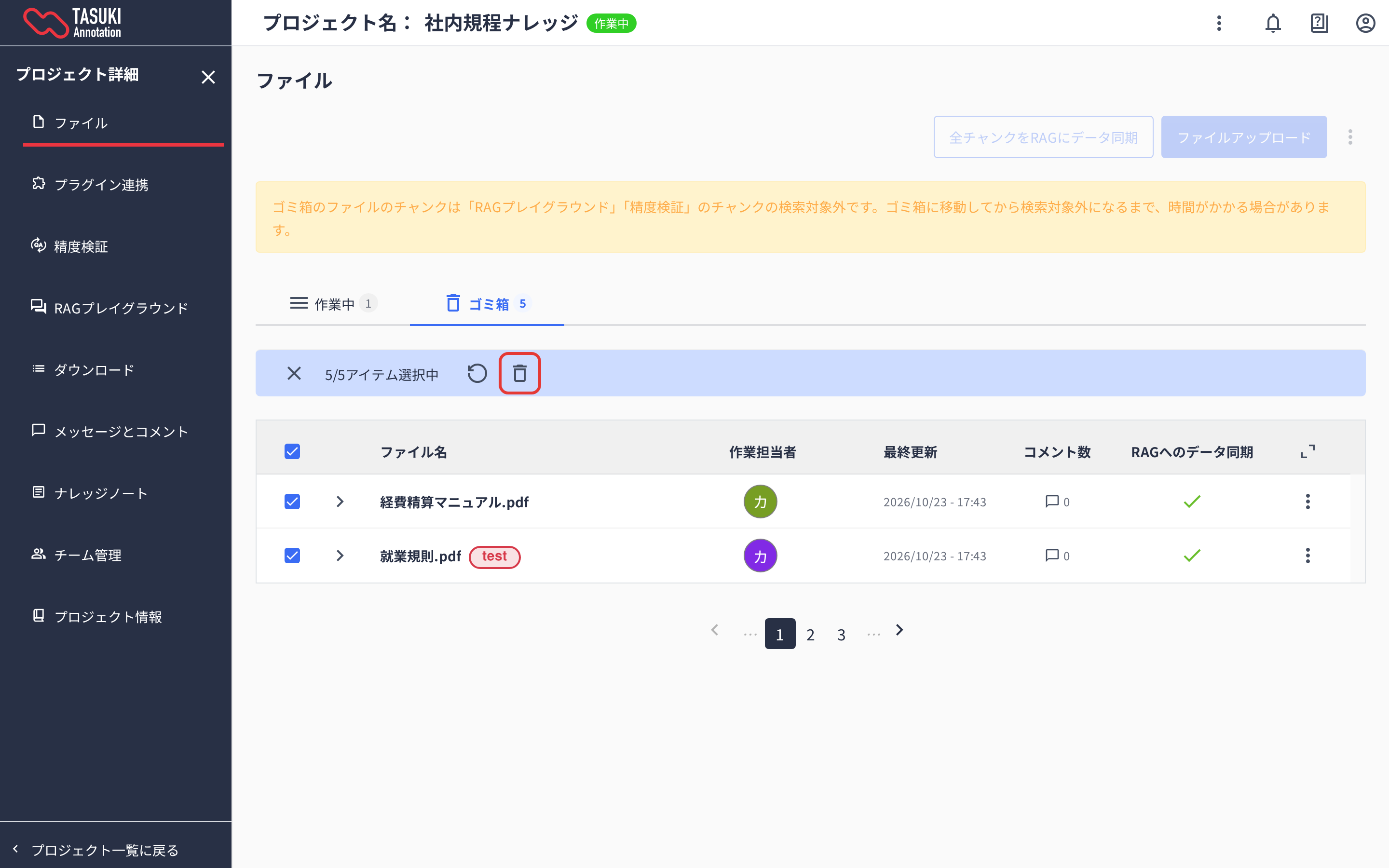
その後「完全に削除」アイコンをクリックすることで、ページを跨いだファイルすべてを完全削除します。
削除操作に関する注意点
削除操作を実行可能なユーザー
RAGデータ作成ツールの場合
削除操作(一時削除、完全削除)は、プロジェクトロールが「データ管理者」のユーザーが実施可能です。「データ編集者」「データ参照者」のユーザーは実施できません。
外注プロジェクトでは、ゴミ箱への移動・復元・完全削除は依頼会社のユーザーのみが行えます。作業会社のユーザーは、「データ管理者」であってもこれらの操作を行えません。
画像アノテーションの場合
削除操作(一時削除、完全削除)は、プロジェクトロールが「オーナー」のユーザーが実施可能です。プロジェクト種別やファイルステータスと、削除操作の実行可否は以下の通りです。
| プロジェクト種別 | 役割 | ファイルステータス | 削除可否 |
|---|---|---|---|
| 外注/自社 | オーナー | 未作業、作業中、差戻し | ○ |
| 外注/自社 | オーナー | 検品待ち、検品OK | X |
| 外注/自社 | レビュワー、アノテーター、ゲスト | 全てのステータス | X |
| 外注 | 外部作業者 | 全てのステータス | X |
「検品待ち」「検品 OK」の画像を削除したい場合は、一度「作業中」か「差戻し」状態にしたのち、削除操作を行なってください。
プロジェクトのチームメンバーの権限については以下のページを参照ください。
作業中の画像に対して削除した場合(画像アノテーション)
例として、ユーザが A が作業中の画像に対して、別のユーザ B が削除操作をした場合の最終的な画像のステータスは以下の通りです。
| ユーザ A の作業 | ユーザ B の削除作業 | 最終的な画像のステータス |
|---|---|---|
| 一時保存 | ゴミ箱へ移動 | 一時削除(復元でユーザ A が作業したアノテーション結果を復元可能) |
| 申請 | ゴミ箱へ移動 | 検品待ち |
| 一時保存、申請 | 完全削除 | 完全削除 |