Advancer の管理
作成したAdvancersの編集、削除、複製、検索について説明します。
編集
既存のAdvancersのタイトル、説明、指示、TASUKI Toolsを更新できます。 紐づいている共有プロジェクトの変更はできません。共有プロジェクトの内容を変更する場合は、RAGデータ作成ツールにてファイルの追加・削除が可能です
手順
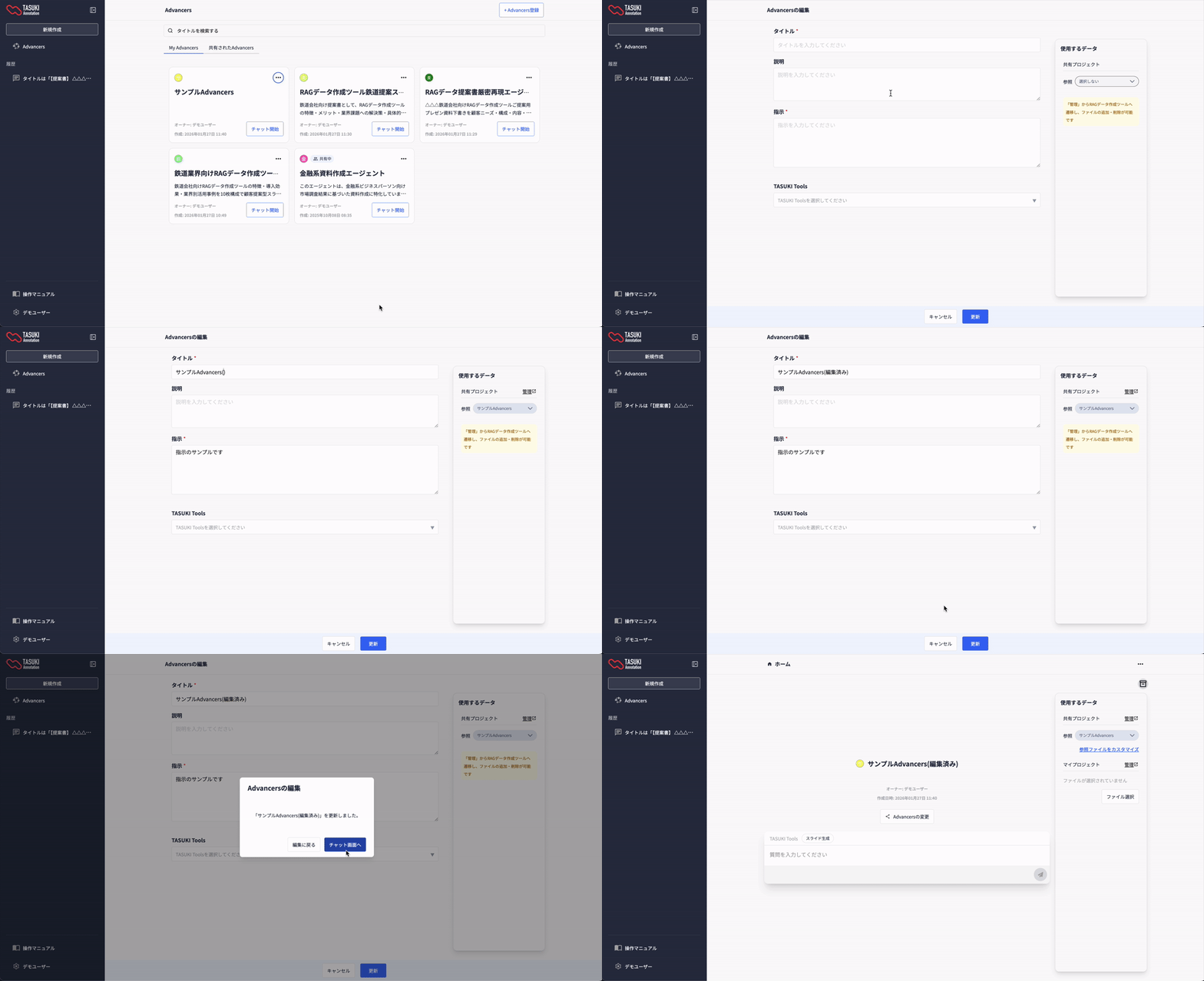
- My Advancersタブで編集したいAdvancersを選択
- メニューから「Advancersの編集」をクリック
- 内容を修正
- 「更新」ボタンで保存
備考
編集できるのはMy Advancersのみです。共有されたAdvancersを編集したい場合は、複製して自分のAdvancerとして作成してください。
削除
不要になったAdvancersを削除できます。
手順
- My Advancersタブで削除したいAdvancerを選択
- メニューから「Advancersの削除」をクリック
- 確認ダイアログで「削除」を選択
注意
削除時の注意事項
- 削除できるのはMy Advancersのみです。
- 削除したAdvancersは復元できません
- Advancersに紐付いている共有プロジェクト(Advancers名と同名の共有プロジェクト)も同時に削除されます
- このAdvancersを使用していたチャットルームの履歴は残りますが、Advancersとの紐付けは解除されます
複製
既存のAdvancersをコピーして新しいMy Advancersを作成できます。
手順
- 複製したいAdvancersを選択(My Advancers または 共有されたAdvancers)
- メニューから「Advancersを複製して新規作成」をクリック
- 内容を必要に応じて編集
- 「登録」ボタンで保存
ヒント
- 複製したAdvancersのタイトルには「○○ のコピー」と自動で付与されます
- 共有されたAdvancersから複製した場合、自分のMy Advancersとして新規作成されます
- 複製元の使用するデータの設定も引き継がれます
検索
タイトルでAdvancersを検索できます。
手順
- 検索ボックスにキーワードを入力
- 入力したキーワードを含むAdvancersが一覧表示されます
注記
検索はタイトルのみが対象です。説明や指示の内容では検索できません。
チャットでAdvancersを使用する
作成したAdvancersを使用してチャットを開始できます。
手順
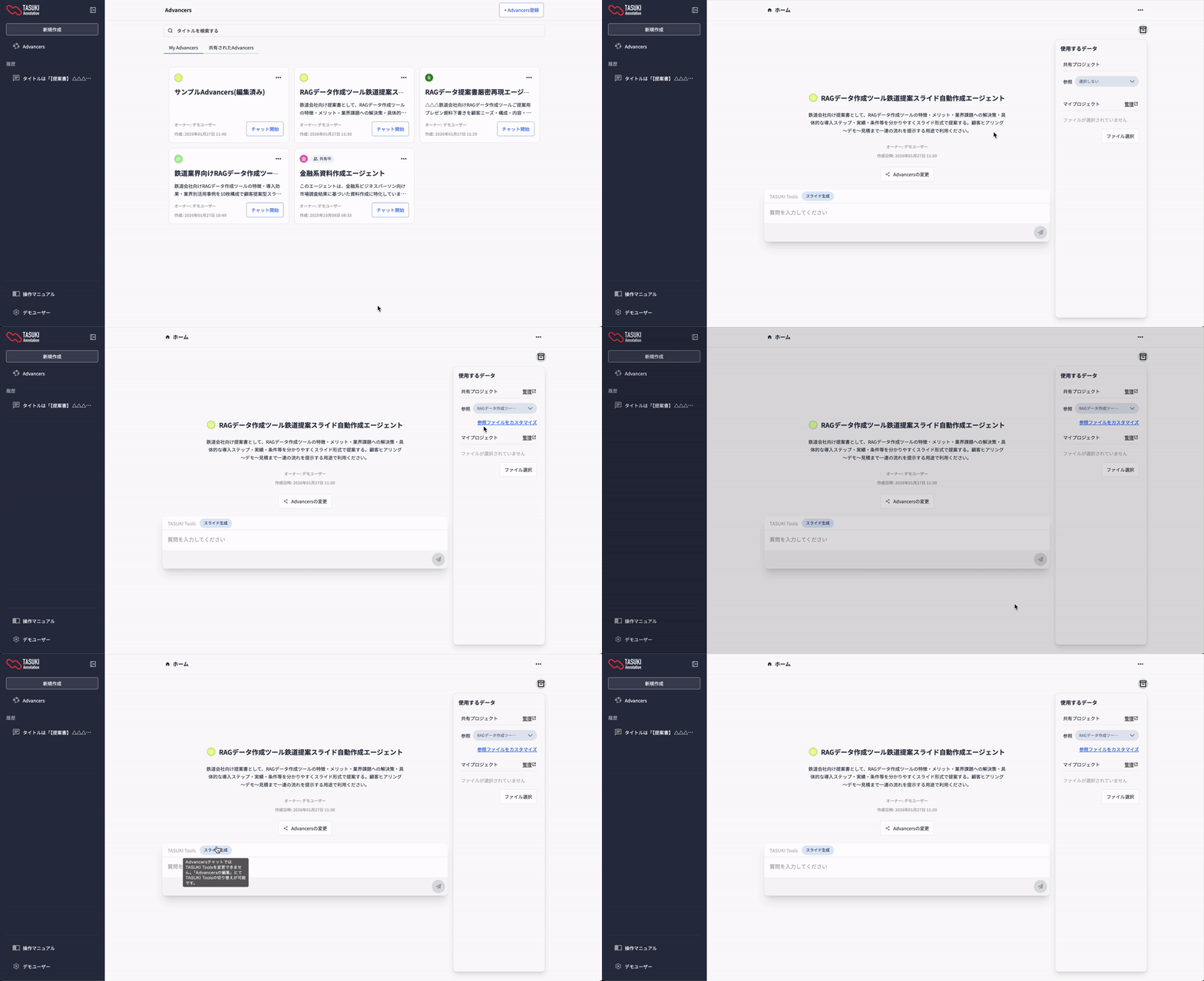
- Advancers一覧、または「新規作成」から使用したいAdvancersを選択
- 「チャット開始」ボタンをクリック
- 新しいチャットルームが作成され、Advancersが適用された状態でチャットを開始
備考
Advancerを選択してチャットを開始すると、以下が自動的に適用されます:
- 設定された指示
- 紐付けられた共有プロジェクト
- 事前設定されたTASUKI Tools