Advancers の作成
Advancersは2つの方法で作成できます。
- チャット履歴から自動生成: 会話内容からAIがプロパティを自動生成
- マニュアル作成: 新規作成画面から手動で入力
チャット履歴からAdvancerを作成
チャットの会話内容をAIが解析し、タイトル・説明・指示を自動生成します。実際の業務で使った会話をベースに効率的にAdvancerを作成できます。
手順
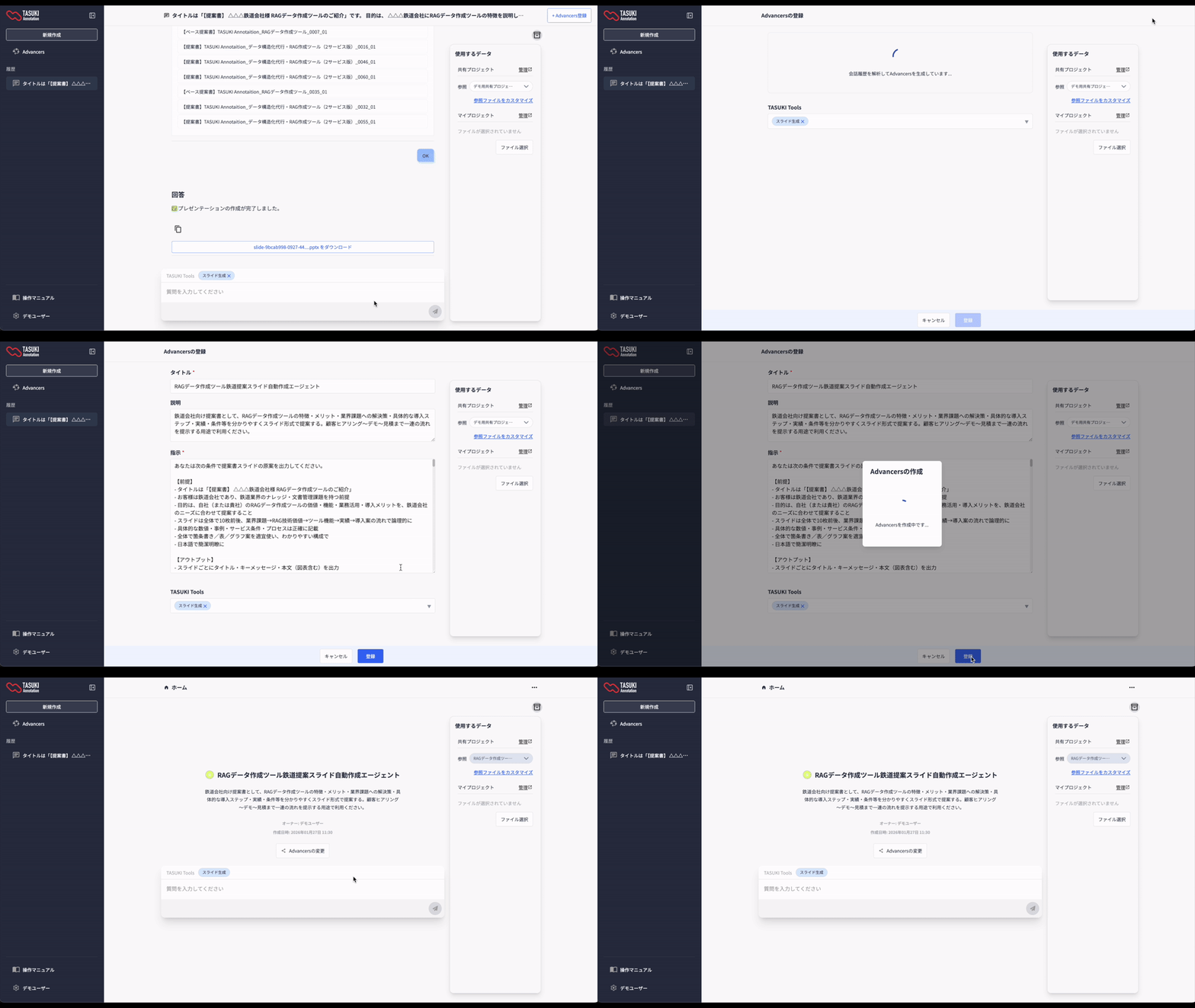
- チャット画面で会話を行います
- 画面上部の「+ Advancers 登録」ボタンをクリック
- タイトル、説明、指示を自動生成
- 生成内容を確認・必要に応じて編集
- 使用するデータとTASUKI Toolsを設定
- 「登録」ボタンで保存
ヒント
チャット履歴からの自動生成を活用すると、手動で入力する手間を省けます。生成された内容は編集できるので、必要に応じて調整してください。
手動作成(新規作成)
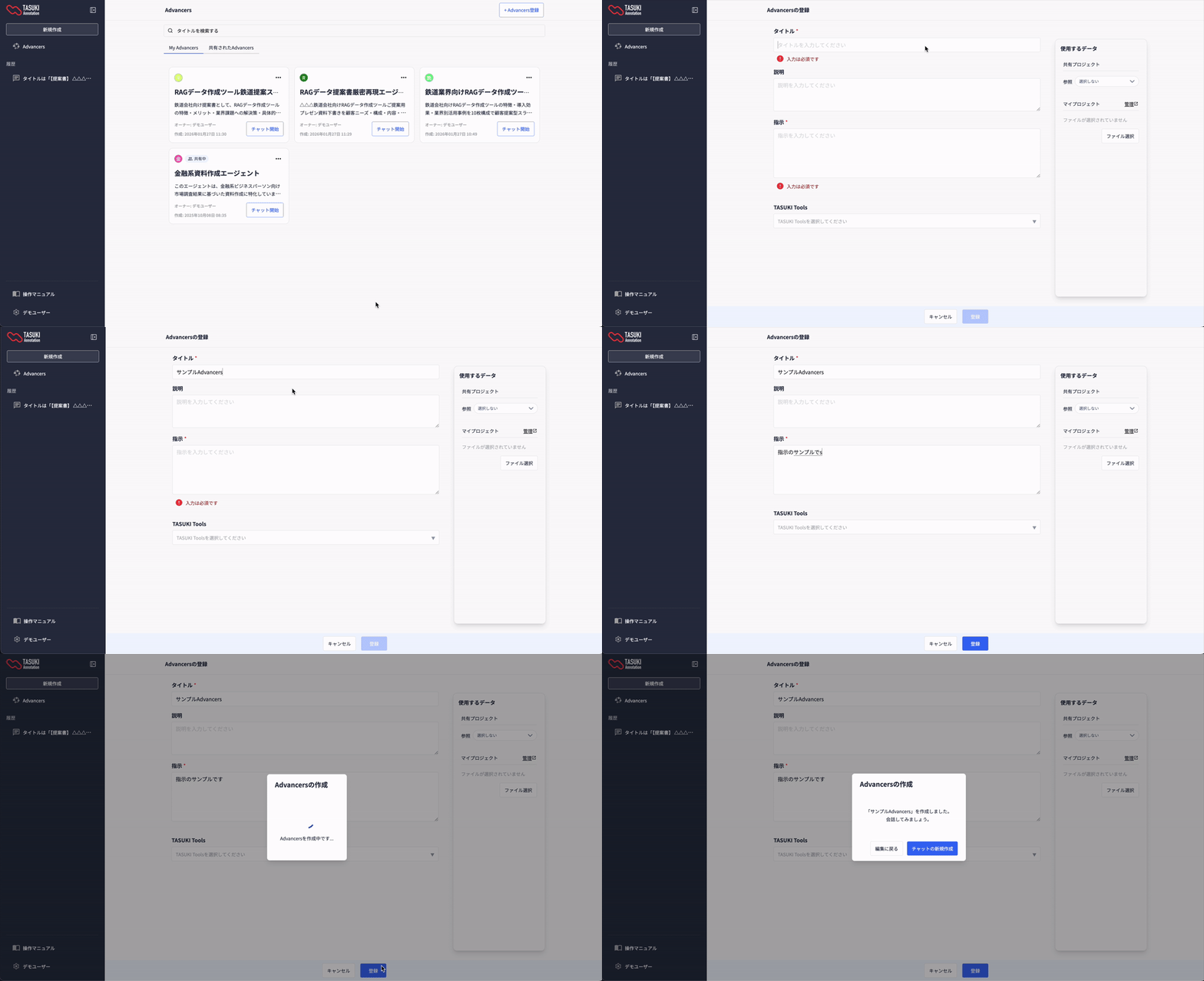
Advancers一覧画面から新規作成できます。
手順
- Advancers画面で「+ Advancers 登録」ボタンをクリック
- タイトル、説明(任意)、指示を入力
- 使用するデータとTASUKI Toolsを設定
- 「登録」ボタンで保存
設定項目
Advancersの挙動に影響する設定項目は以下の通りです。
| 項目 | 必須 | 挙動への影響 | 説明 |
|---|---|---|---|
| タイトル | ○ | - | Advancersの名称。一覧画面に表示されます(最大100文字) |
| 説明 | - | - | Advancersの概要説明。用途や特徴を記載します(最大1,000文字) |
| 指示 | ○ | ○ | エージェントへの指示内容。回答のスタイルや制約を設定します(最大5,000文字) |
| 使用するデータ | - | ○ | チャット時に参照するファイル。RAG連携に使用されます |
| TASUKI Tools | - | ○ | お試しスライド生成機能(β)などの追加機能。有効化するとチャット時に常に利用可能になります |
指示
エージェントへの指示内容を設定します。ここで設定した内容がAdvancersチャットでのAIの回答に反映されます。
設定例:
- 回答のトーン(丁寧語、カジュアルなど)
- 回答の形式(箇条書き、詳細な説明など)
- 専門分野や役割の設定
- 回答に含めるべき情報や制約
使用するデータ
Advancers作成時には、新たにそのAdvancers用の共有プロジェクトが作成されます。
- 作成時点で選択されていたファイルをもとに、共有プロジェクトが作成されます
- 設定したファイルはチャット時にRAG連携で参照され、AIの回答に反映されます
- 特定の業務に関連するファイルを設定しておくことで、精度の高い回答が期待できます
備考
マイプロジェクトと共有プロジェクトの両方からファイルを選択できます。
TASUKI Tools
Advancer作成時にTASUKI Toolsを有効化できます。
- 有効化したTASUKI Toolsは、このAdvancerを使用したチャットで常に利用可能になります
- Advancersチャット中はTASUKI Toolsの設定を変更できません
現在利用可能なTASUKI Tools:
- スライド生成: PowerPoint形式のプレゼンテーションスライドを自動生成。お試しβ版です。
作成数の上限
注意
作成可能なAdvancers数はRAGデータ作成ツールのプロジェクト数の上限に依存します。
上限に達した場合は、不要なAdvancerを削除するか、管理者にプロジェクト数の上限引き上げをご依頼ください。