お試しスライド生成機能(β)
「お試しスライド生成機能(β)」TASUKI Toolsを使用すると、PowerPoint形式のプレゼンテーションスライドを自動生成できます。
使い方
手順
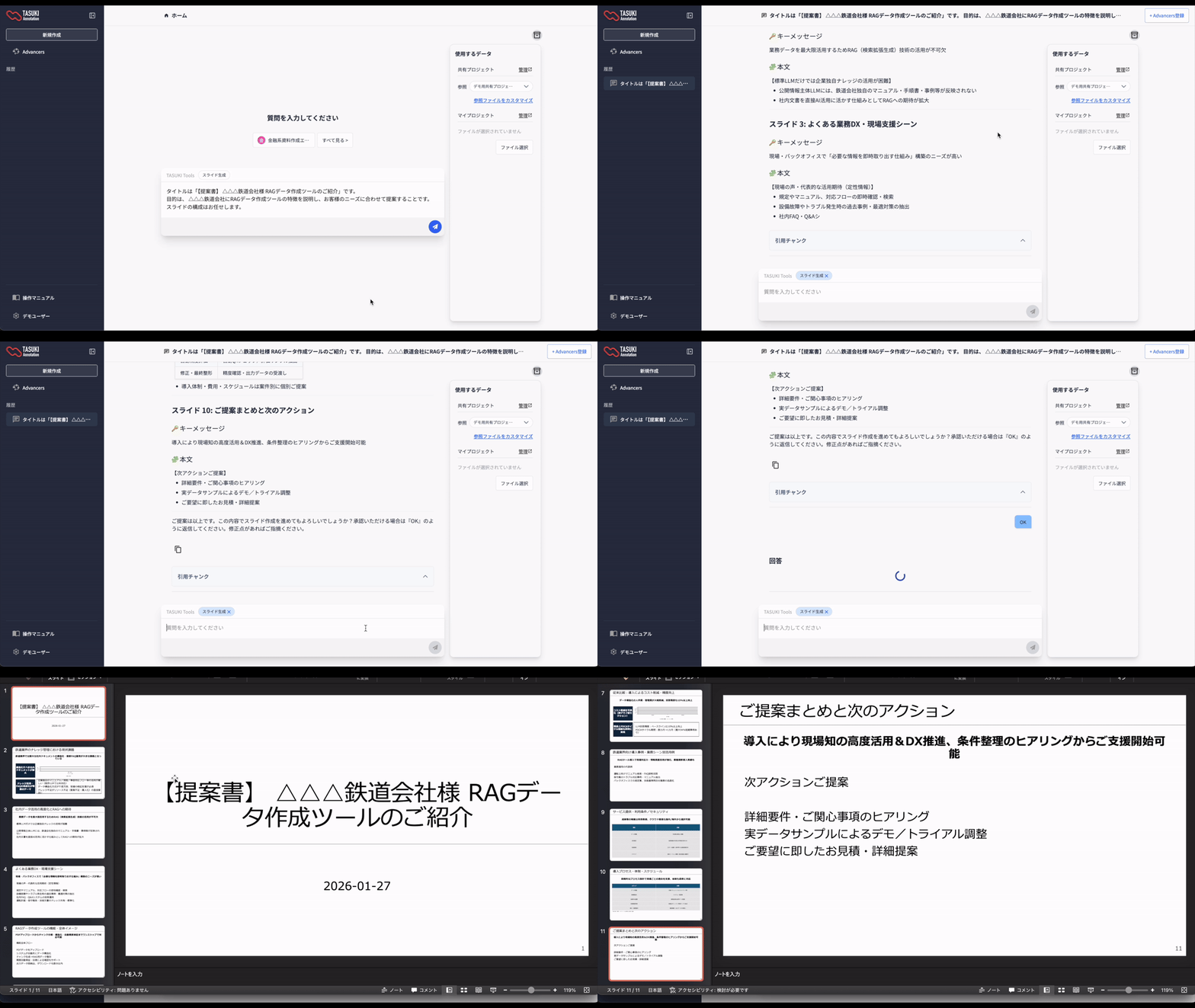
1. 新規チャットを開始
チャット画面で「新規作成」をクリックします。
2. 参照ファイルを選択(オプション)
「使用するデータ」セクションで、スライドの参考にしたいファイルを選択します。
- 共有プロジェクトやマイプロジェクトからファイルを選択できます
- 選択したファイルの内容がスライド作成時に参照されます
3. スライド生成 TASUKI Toolsを有効化
TASUKI Toolsセクションで「スライド生成」ボタンをクリックして有効化します。
- 有効化されると、ボタンが青色で表示されます
4. メッセージを送信
スライドの内容や構成について指示を入力し、送信します。
入力例:
- 「〇〇について5枚のスライドを作成してください」
- 「参照ファイルの内容を要約したプレゼン資料を作成してください」
- 「〇〇の提案書をスライド形式で作成してください」
5. スライド要件整理完了を待機
初回の回答は、スライドの要件整理です。構成やスライドの内容のサマリが出力されます。
- そのままスライド生成に進む場合: 「OK」など承認を促す言葉をチャットに入力してください
- 要件に修正を加えたい場合: 修正したい箇所と内容をチャットに入力してください。再度、要件整理の回答が出力されます
6. スライド生成完了を待機
スライド生成には約3分かかります。
注意
生成中は追加の質問やメッセージ送信ができません。完了までお待ちください。
画面には「回答生成中は質問できません」と表示されます。
7. スライドをダウンロード
生成完了後、回答メッセージの下部に「〇〇.pptx をダウンロード」ボタンが表示されます。 クリックしてダウンロードしてください。
効果的な使い方
推奨する指示の書き方
具体的なスライド枚数や構成を指示すると、より意図に沿ったスライドが生成されます。
良い例:
- 「営業報告について、5枚のスライドで作成してください。1枚目は概要、2-3枚目は実績、4枚目は課題、5枚目は今後の計画としてください」
- 「参照ファイルの決算情報を要約し、グラフを含む10枚程度のプレゼン資料を作成してください」
ヒント
生成されたスライドは、ダウンロード後にPowerPointで編集できます。細かな調整は手動で行うことをおすすめします。
Advancers でのスライド生成(お試しβ版)
Advancer作成時に「スライド生成」TASUKI Toolsを有効化しておくと、そのAdvancerを使用したチャットでは常にスライド生成機能が利用可能になります。

Advancersチャットでの特徴
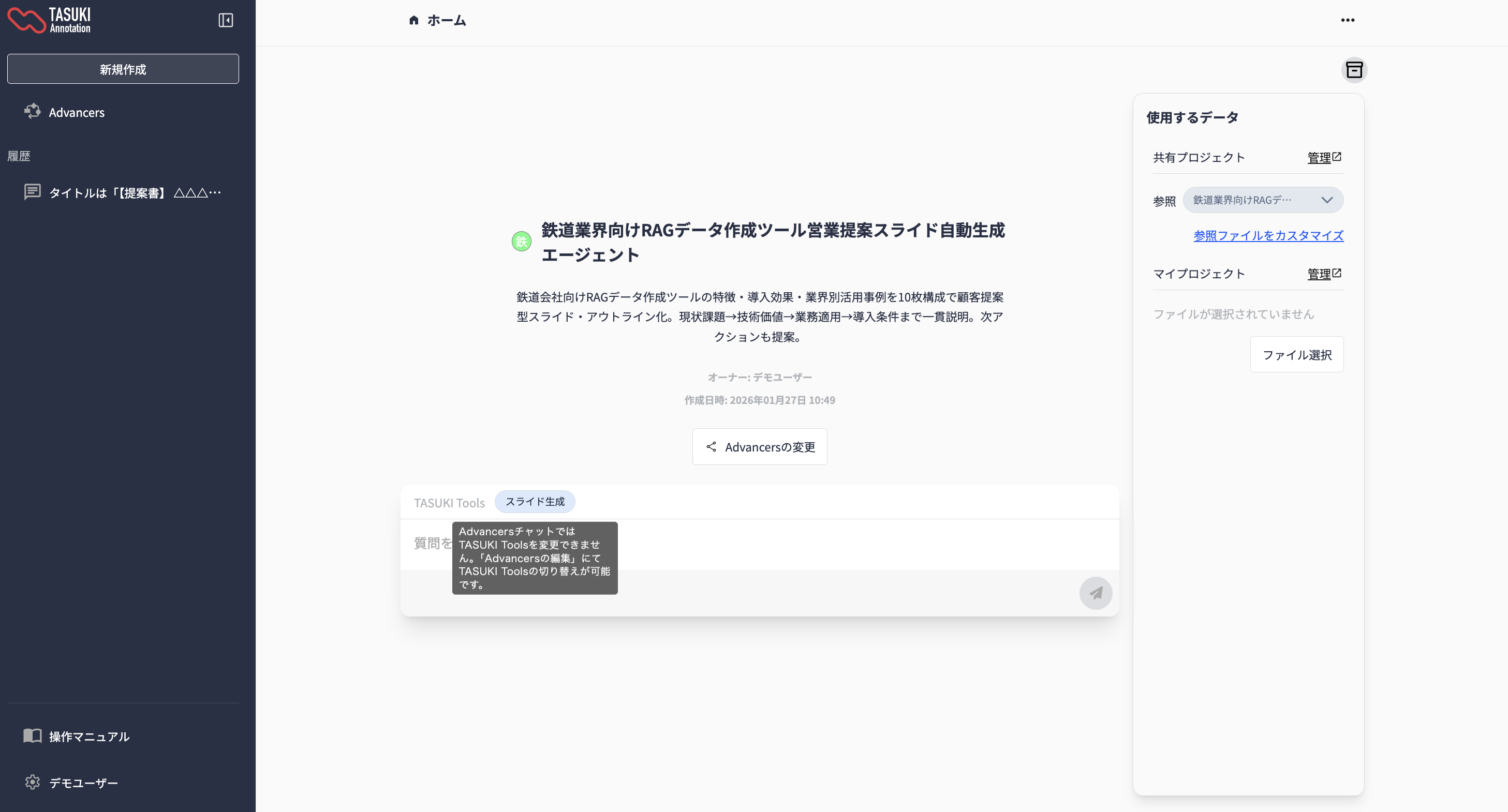
- TASUKI Tools選択が固定(変更不可)
- ツールチップで有効/無効状態を確認可能
設定の変更方法
AdvancersチャットでTASUKI Toolsの設定を変更したい場合:
- Advancers一覧画面でAdvancerを選択
- メニューから「Advancersの編集」をクリック
- TASUKI Toolsセクションで設定を変更
- 「更新」ボタンで保存
注意事項
注意
利用上の注意
- スライド生成にはチャットリクエスト回数がカウントされます
- 生成中は他の操作ができません
- 生成されたスライドはダウンロード後、必要に応じて編集してください
- 複雑な内容や大量のスライドを要求すると、生成に時間がかかる場合があります
トラブルシューティング
スライドが生成されない場合
以下を確認してください:
ツールが有効化されているか
- TASUKI Toolsセクションで「スライド生成」ボタンが青色で表示されているか確認
チャットリクエスト上限に達していないか
- チャットリクエスト上限数についてをご確認ください
ネットワーク接続が安定しているか
- 不安定な接続では生成が失敗する場合があります
生成に時間がかかる場合
スライド生成には通常約3分かかります。内容によってはさらに時間がかかる場合があります。
- ブラウザを閉じずにお待ちください
- 3分以上経ってもスライドが生成されない場合は、画面をリロードしてください
- 「エージェントの実行に失敗しました」と表示された場合は、再度、「新規作成」からやり直しを行なってください。
期待と異なるスライドが生成された場合
- より具体的な指示でメッセージを再送信してください
- 参照ファイルを適切に選択しているか確認してください
- 生成されたスライドをダウンロードし、PowerPointで手動調整することも検討してください